Een trainingsschema maken met de plan builder
Zet de fases en workouts van een klant op één bord, stel per oefening sets, herhalingen en gewicht in en wijs het hele schema in één keer toe.
Trainnode team
2 min lezen
De plan builder laat het hele trainingsschema van een klant op één bord zien: fases als kolommen, workouts als kaarten, met de oefeningen erin. Je plant de komende maanden in één keer en wijst alles met één klik toe. Zo programmeer je een klant het snelst.
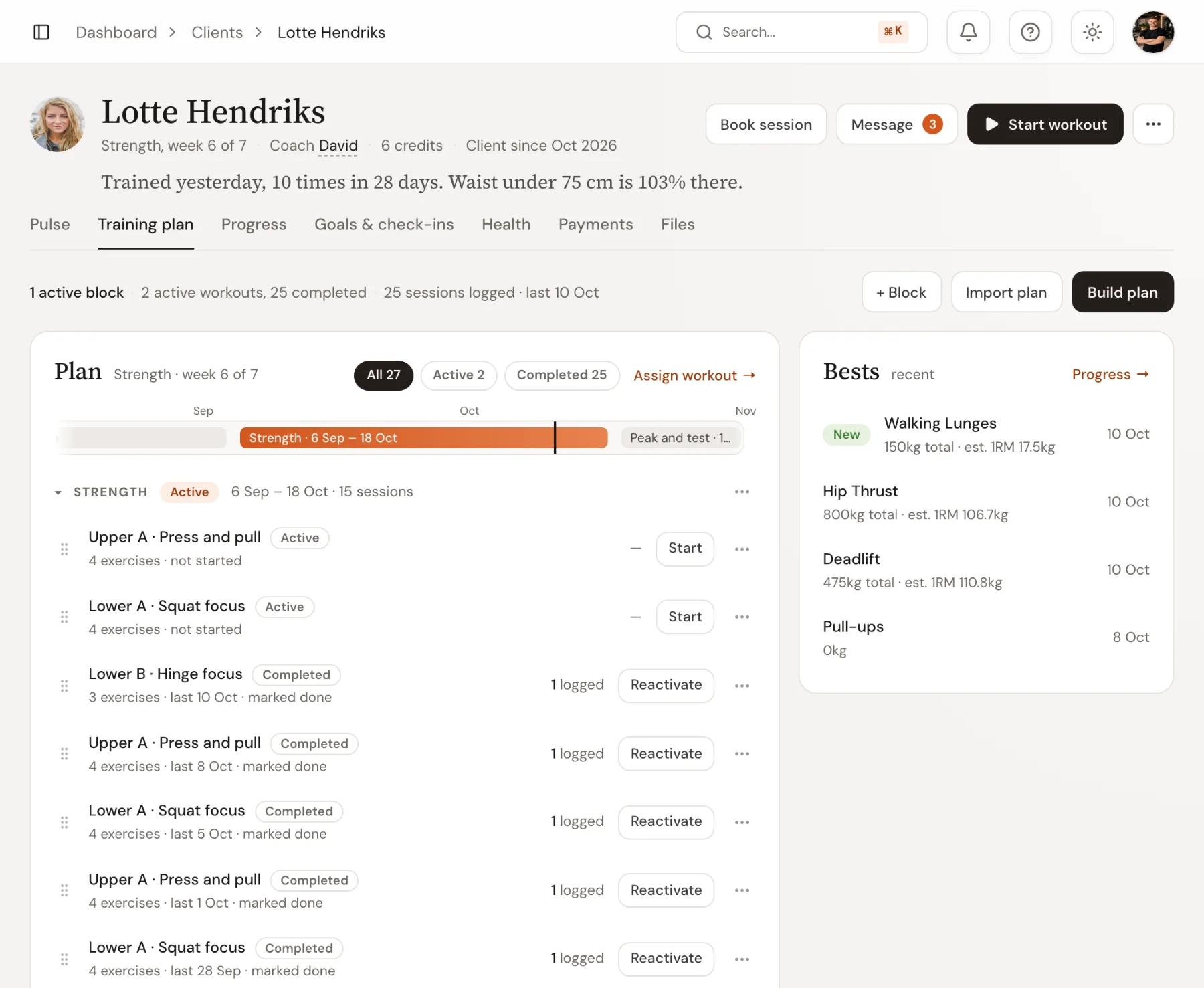
Open het trainingsschema van de klant
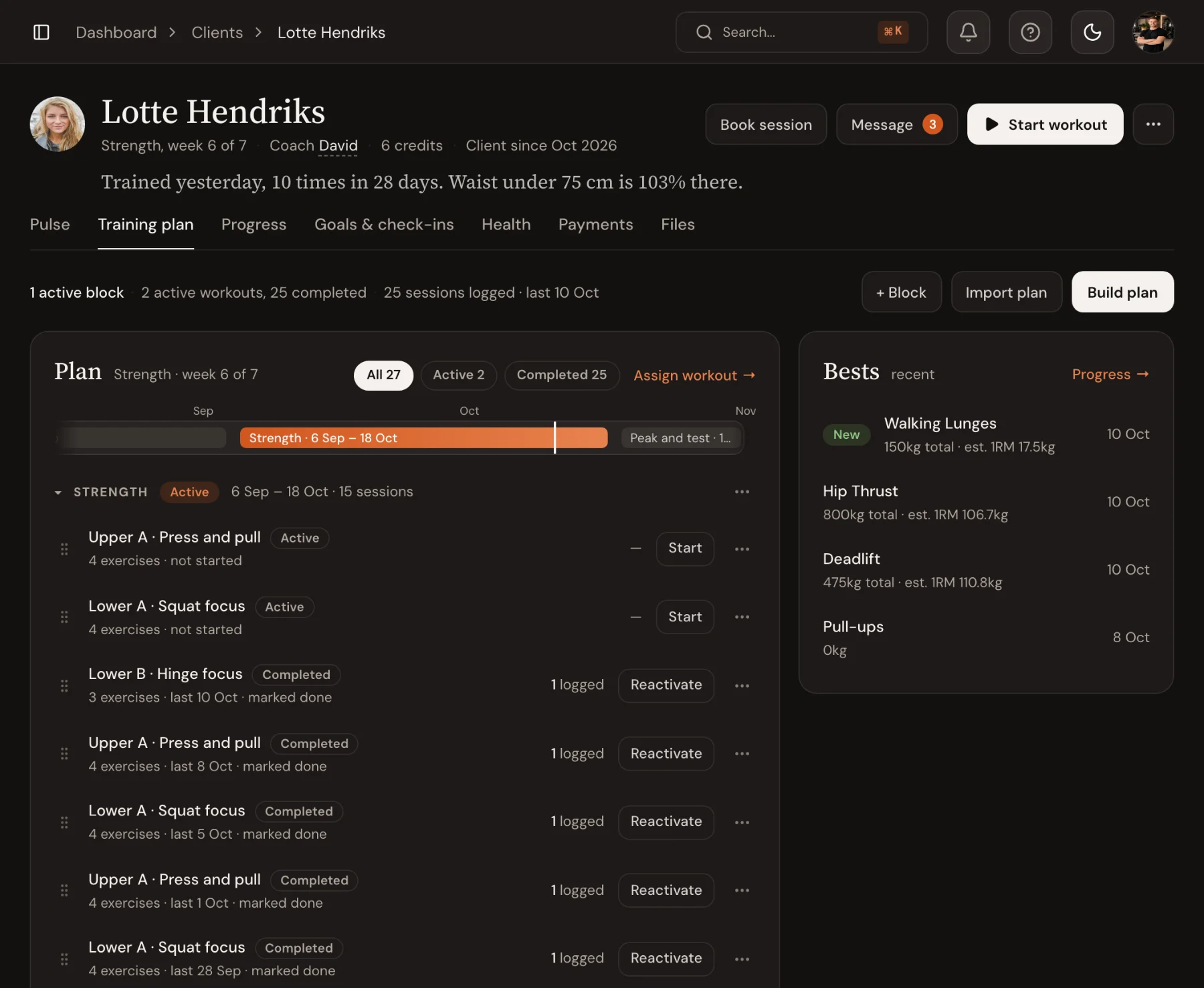
Ga naar Clients, open de klant en kies het tabblad Training plan. Daar zie je wat de klant al heeft gedaan en wat er nog komt. Kies Build plan.
Voeg fases toe
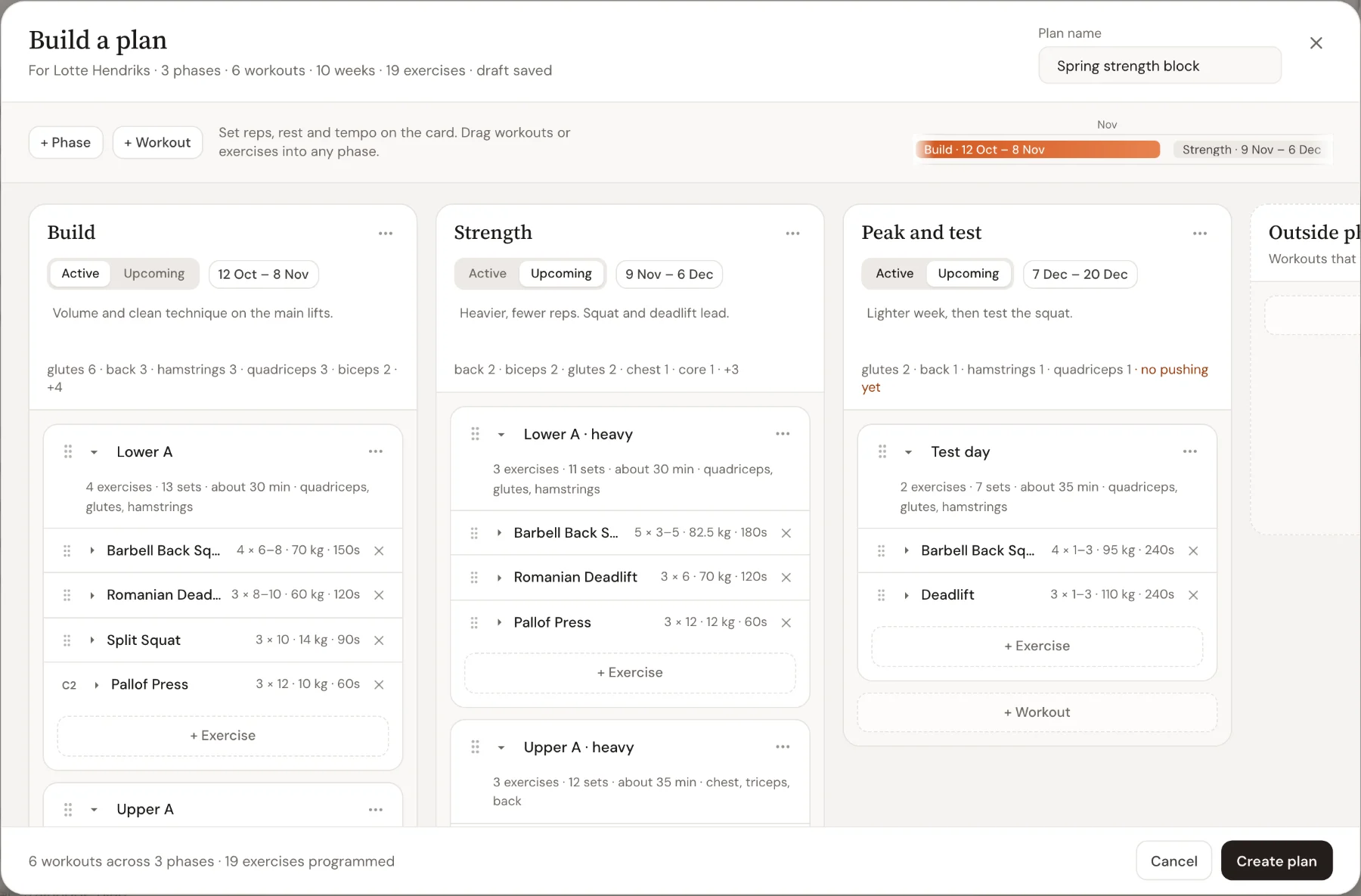
Kies + Phase voor elk blok dat je wilt plannen. Stel per fase in:
- Een name, zoals Build of Strength
- Active voor de fase waar de klant nu in zit, Upcoming voor de fases daarna
- Dates: de tijdlijn bovenaan laat zien hoe de fases op elkaar volgen
- Een kort goal dat de klant leest
Je kunt een kolom ook koppelen aan een fase die de klant al heeft, in plaats van een nieuwe te maken.
Voeg workouts en oefeningen toe
Kies in elke fase + Workout, geef hem een naam en voeg oefeningen toe met + Exercise. Stel per oefening sets, herhalingen (of een bereik zoals 6 tot 8), gewicht en rust in.
- Sleep workouts tussen fases, en oefeningen binnen of tussen workouts.
- Dupliceer een workout om de volgende fase ermee te beginnen, en maak hem dan zwaarder.
- Open de full editor voor RPE, tempo, notities en supersets.
Elke fase laat zijn muscle spread zien: hoeveel oefeningen elke spiergroep raken. Een waarschuwing zoals no pulling yet vertelt je wat er nog ontbreekt.
Maak het schema aan
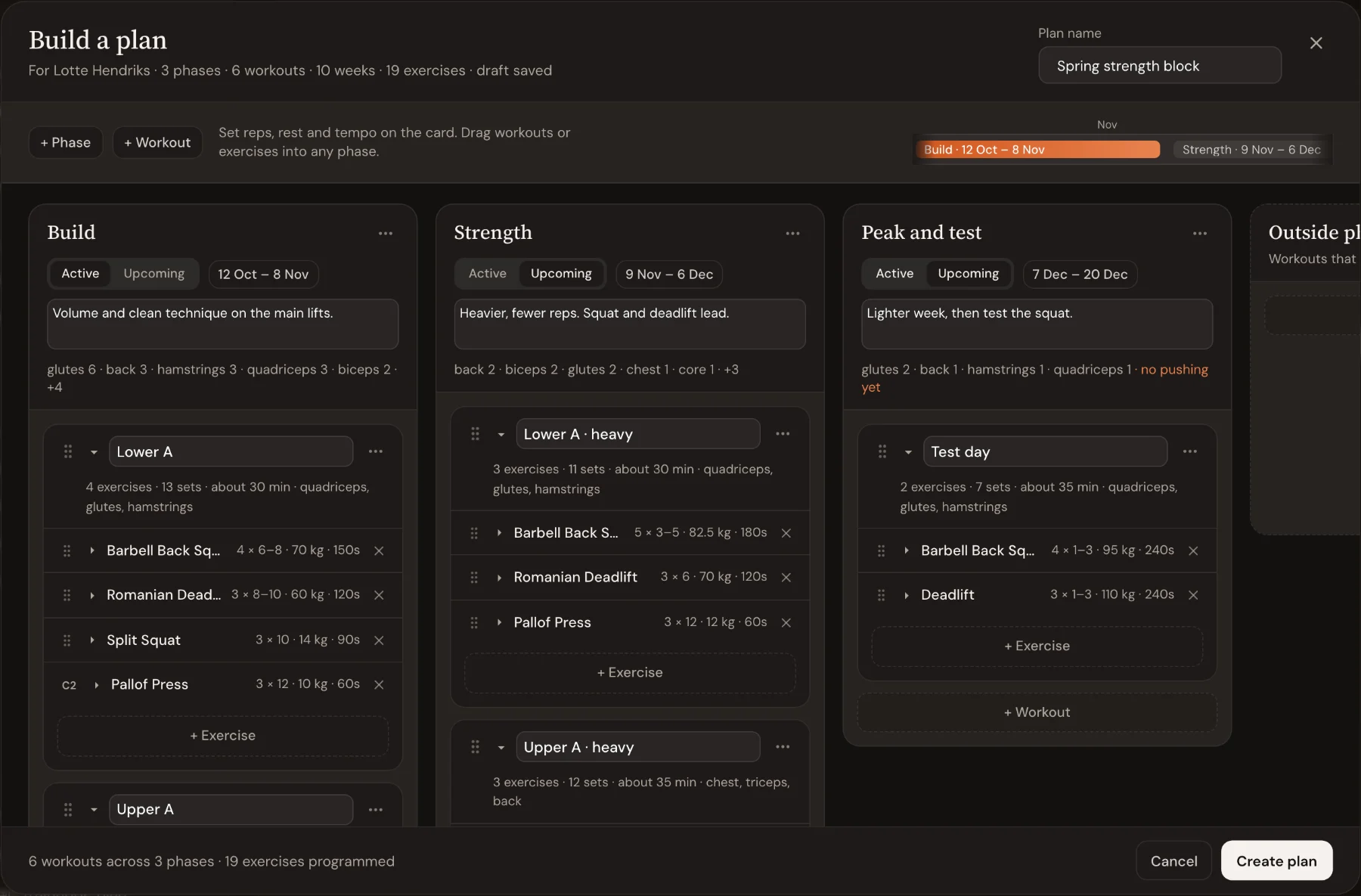
Onderaan zie je wat je hebt geprogrammeerd, bijvoorbeeld 6 workouts across 3 phases. Kies Create plan. Trainnode maakt de fases aan en wijst elke workout toe aan de klant.
Sluit je de builder voordat je klaar bent, dan wordt het schema bewaard als concept. Kies je de volgende keer Build plan, dan vraagt Trainnode of je verder wilt gaan.
Wat de klant ziet
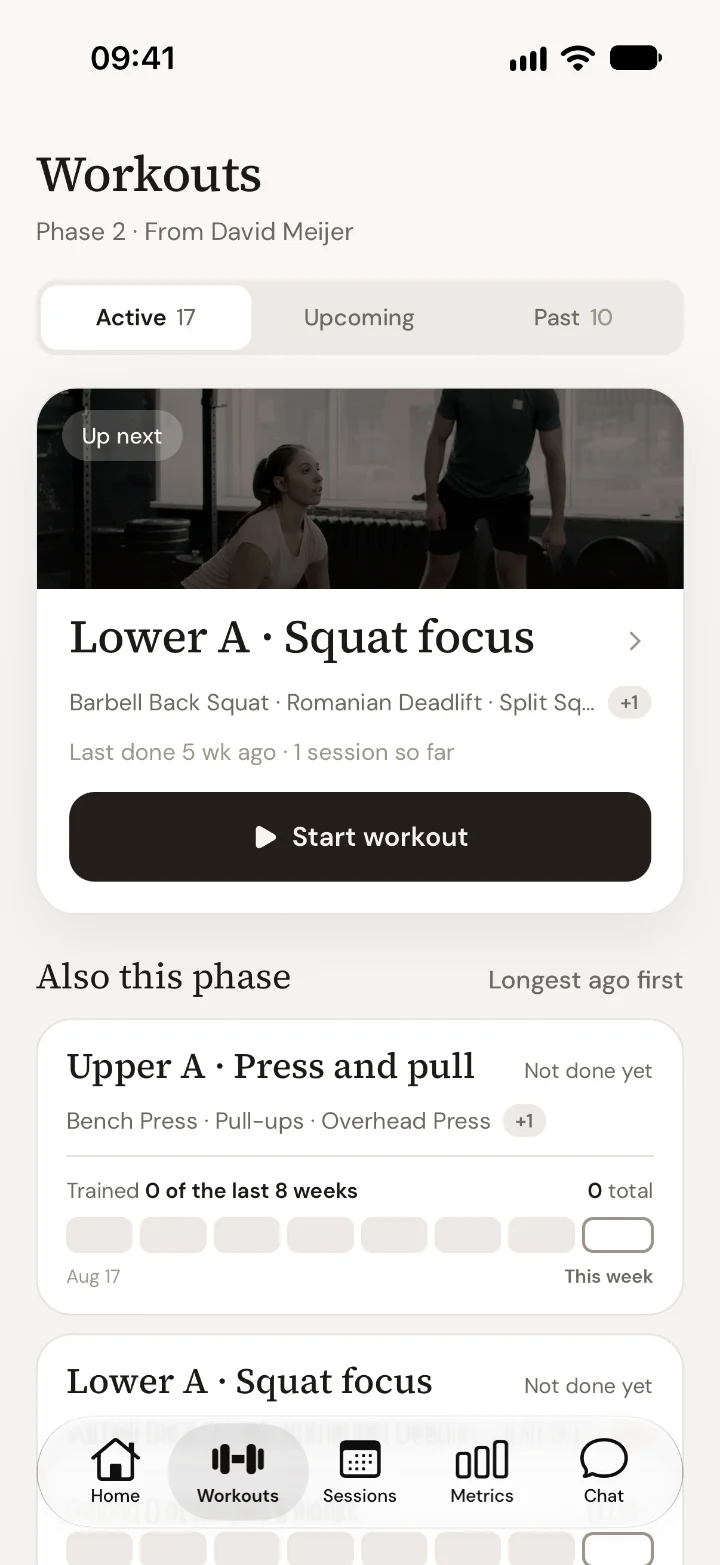
In de app staat onder Workouts de huidige fase bij Assigned to you, met de volgende workout bovenaan. De volgende fase staat één tik verder onder Next phase, en afgeronde fases onder Earlier assignments. Op Home staat de volgende workout als grote kaart.
Tips
- Plan twee fases vooruit, geen zes. In de eerste fase leer je dingen die de derde veranderen.
- Schrijf het doel van elke fase in de woorden van de klant. Die leest het in de app.
- Lees Zo plan je de training van een PT-klant in fases voor hoe lang fases moeten duren en hoe je binnen een fase opbouwt.

 Plan 30 minuten met Coach David