Online boeken van PT-sessies instellen
Maak sessietypes aan, stel de uren van elke coach en je annuleringsregel in, zodat klanten personal training boeken in de Trainnode-app.
Trainnode team
4 min lezen
Klanten boeken in de Trainnode-app op basis van wat je hier instelt: welke sessies er zijn, welke coach ze geeft en wanneer die coach werkt. Je doet dit één keer voor de studio. Daarna kunnen coaches hun eigen uren verfijnen.
Zie je Booking setup niet in de zijbalk, dan staat boeken nog niet aan voor je studio. Vraag het ons via de knop Help in je dashboard.
Maak een sessietype aan
Open Booking setup en kies New session type. Een sessietype is wat klanten in de app kiezen, zoals Personal training, Duo training of Intake. Een nieuw sessietype maak je in vier stappen: Session, Price, Rules en Check. Kies Next om verder te gaan; op een stap die je al hebt gedaan kun je klikken om terug te gaan, en wat je hebt ingevuld blijft staan.
Kies bij de stap Session, onder The session, voor One client of Group session, geef het een naam, kies een duur (30, 45, 60 of 90 minuten, of Other…) en een vorm (op locatie, online of hybride). Kies onder Who offers it de optie Change en vink de coaches aan. Klanten kiezen een van hen bij het boeken.
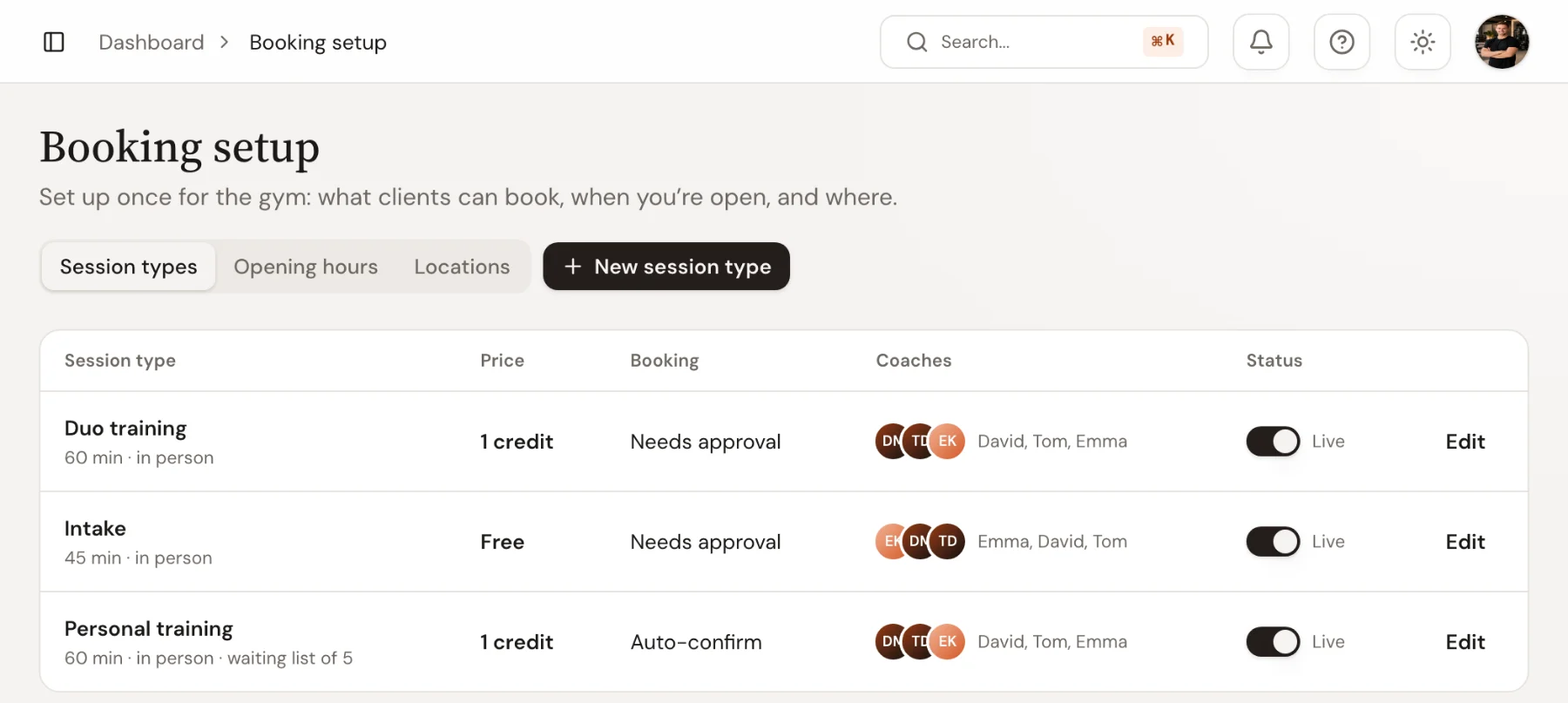
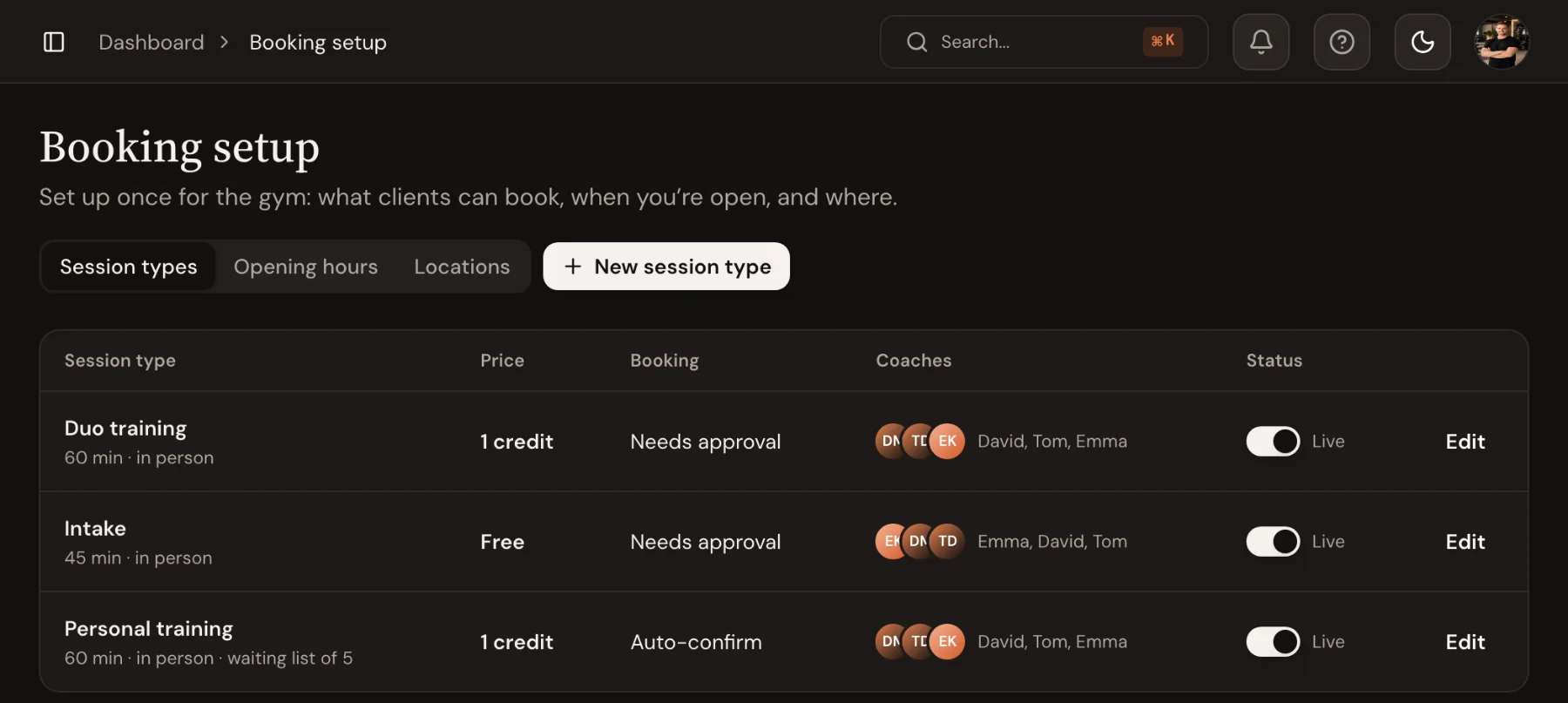
Kies hoe klanten betalen
Kies bij de stap Price een van de vier kaarten:
- Costs credits (kost tegoed): gebruikt credits uit een sessiepakket of abonnement. Vul One session costs [4] credits. in. Los betalen staat uit tot je het per sessietype aanzet: zet Clients can also pay once aan en vul Or pay [€ 65,00] for one session in, dan kan een klant zonder tegoed in plaats daarvan die prijs betalen. Staat de schakelaar uit, dan wordt de prijs die je invult alleen gebruikt in betaallinks die coaches sturen.
- Members only: geen kosten per sessie. Laat Any membership toe, of kies Only these memberships en vink ze aan.
- Paid per session: de klant betaalt de prijs bij het boeken.
- Free: iedereen bij je studio kan het boeken. Dat werkt goed voor een intake.
Bij credits en betaalde sessies kun je met Coaches set their own price elke coach meer of minder laten vragen dan jouw prijs.
Voor credits en betaalde sessies moeten betalingen eerst zijn ingesteld. Zie Een sessiepakket of abonnement verkopen.
Stel de boekingsregels in
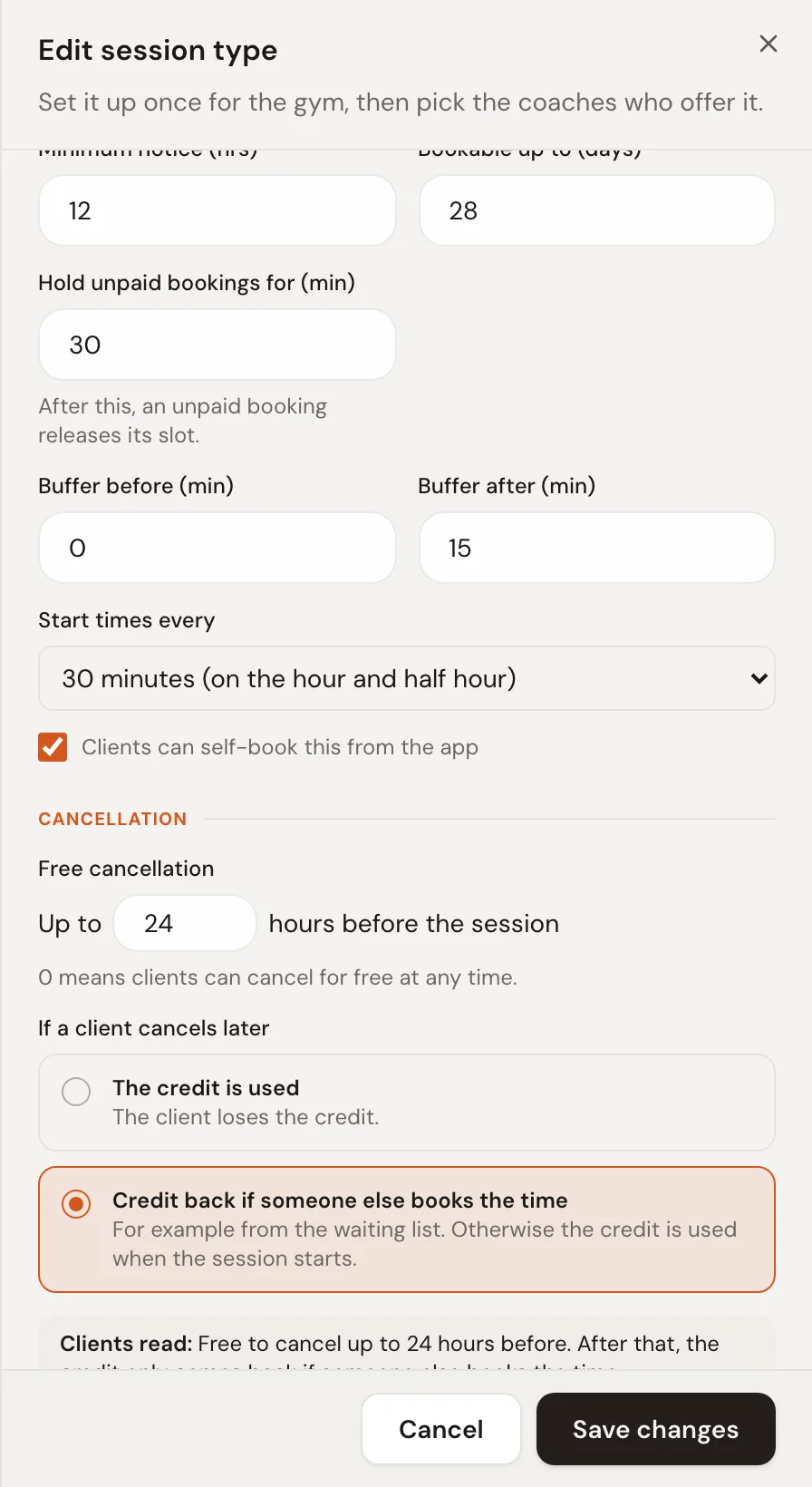
Bij de stap Rules staat elke regel op één regel met de standaardinstellingen van de studio. De meeste studio’s houden die aan: kies Use these om verder te gaan, of klik op een regel om hem te openen:
- Booking: Booked straight away of Coach approves first, hoeveel uur van tevoren klanten minstens boeken en hoeveel dagen vooruit ze maximaal kunnen boeken, en of klanten het in de app boeken. Bij sessies die bij het boeken worden betaald, ook hoe lang een onbetaalde boeking het tijdstip vasthoudt.
- Calendar: begintijden elke 15 of 30 minuten of op het hele uur, en hoeveel minuten je voor en na elke sessie vrijhoudt.
Elke coach kan Booking en Calendar aanpassen voor de eigen sessies. Vul je een getal in dat niet mag, dan zie je het toegestane bereik in rood onder het veld, en blijft Next uit tot het is opgelost.
Stel de annuleringsregel in
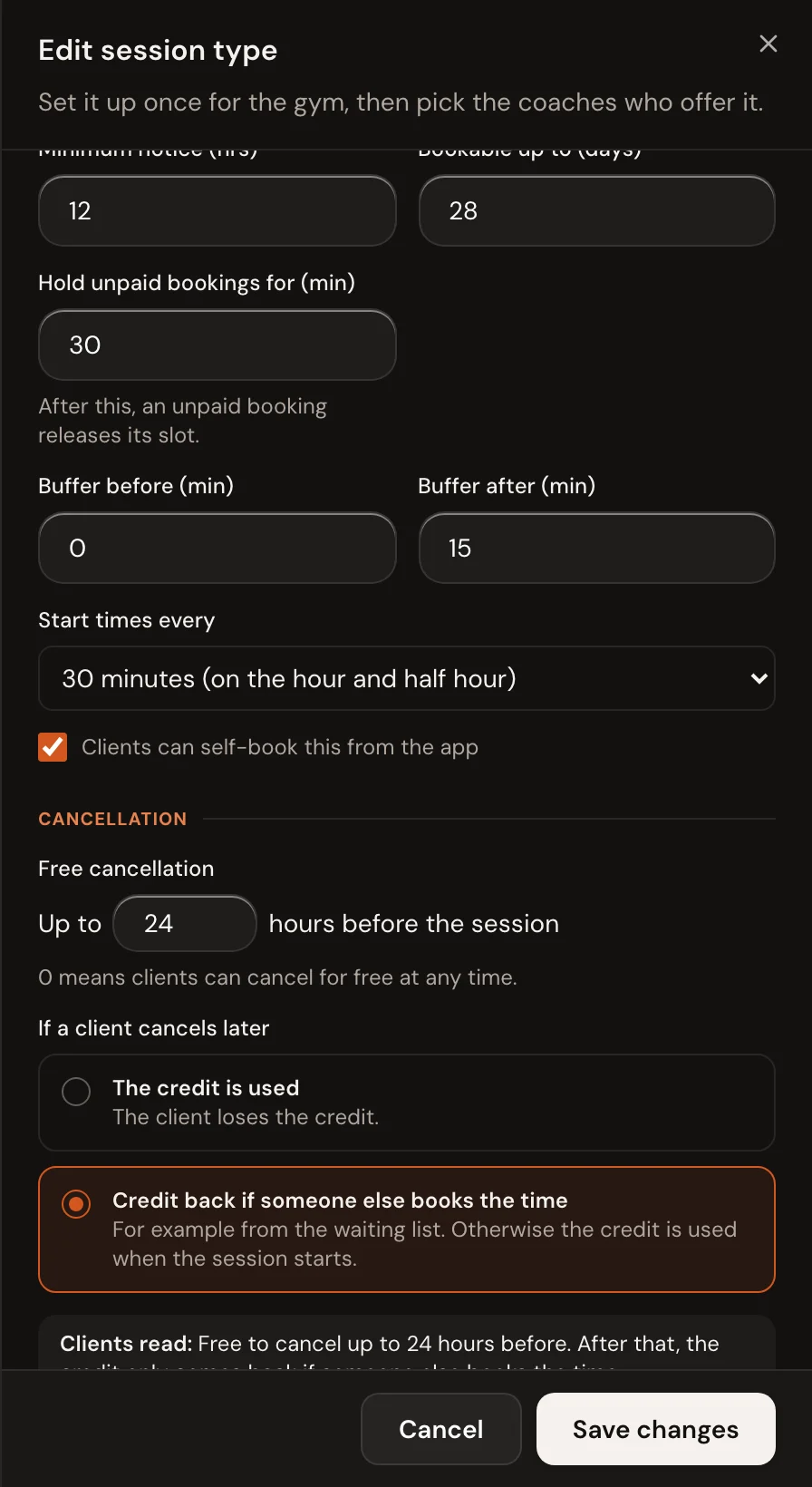
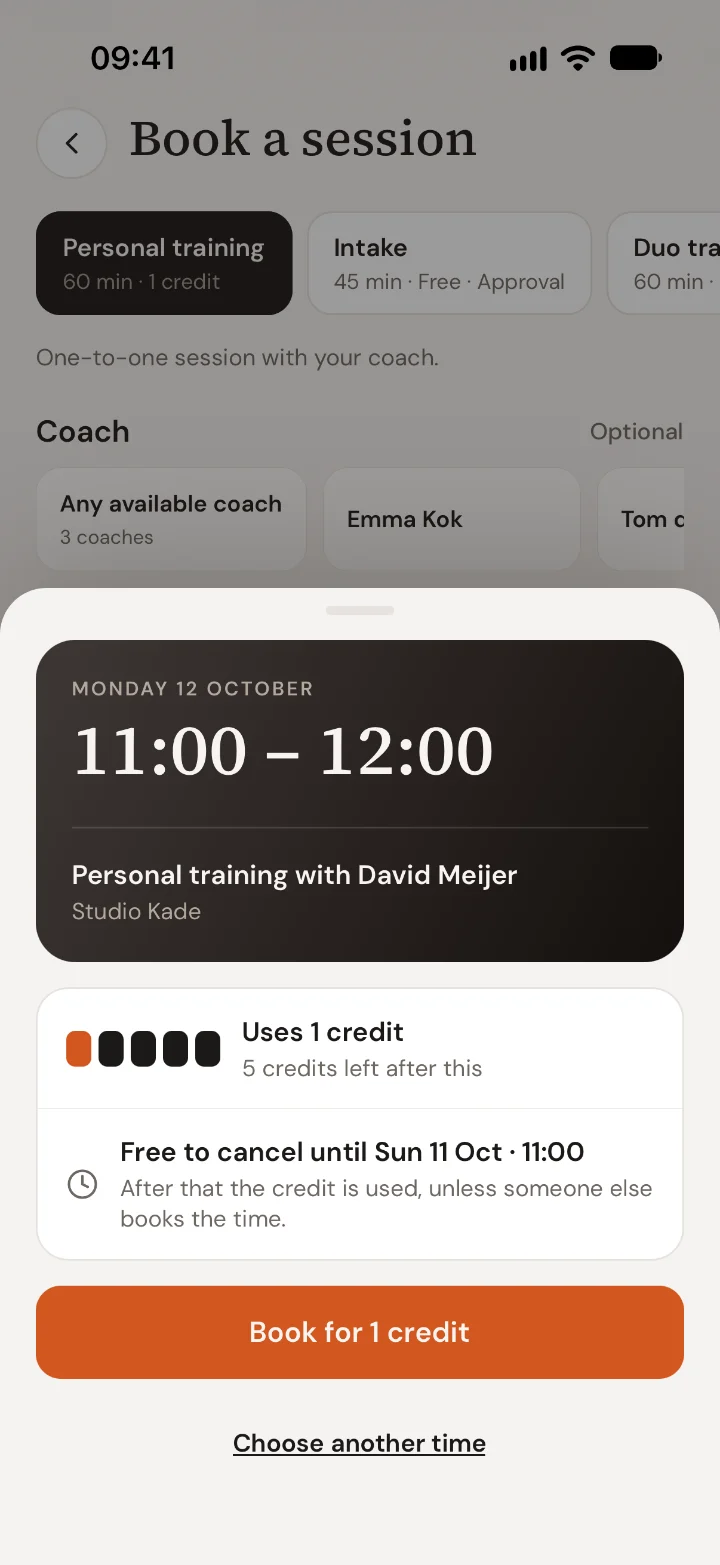
Open Cancelling onder Rules. Vul Clients cancel for free until [12] hours before. in en kies wat er daarna gebeurt: The credit is used, of Credit back if the time is rebooked.
De stap Check zet al je antwoorden op een rij, elk met Edit om terug te gaan, en de kaart What clients see laat de regel zien precies zoals de app hem toont. Kies Save session type om het sessietype toe te voegen. Bewerk je een sessietype later, dan staat alles op één pagina. Weet je niet wat je moet kiezen? Lees Annuleringsbeleid en no-shows voor je PT-studio.
Onder Waiting list kun je klanten laten wachten op een geboekt tijdstip, zodat ze het krijgen als iemand annuleert.
Voeg de uren van elke coach toe
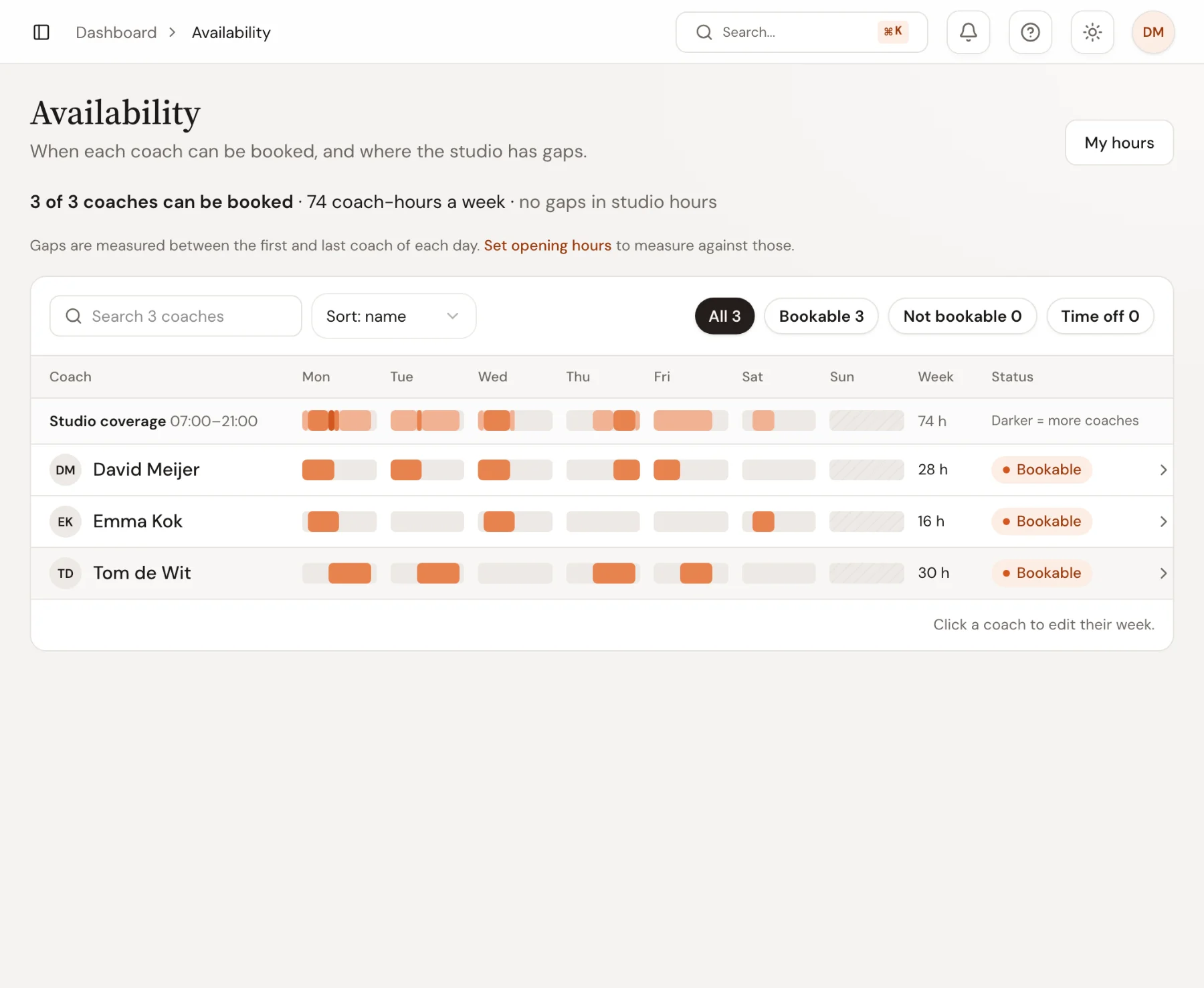
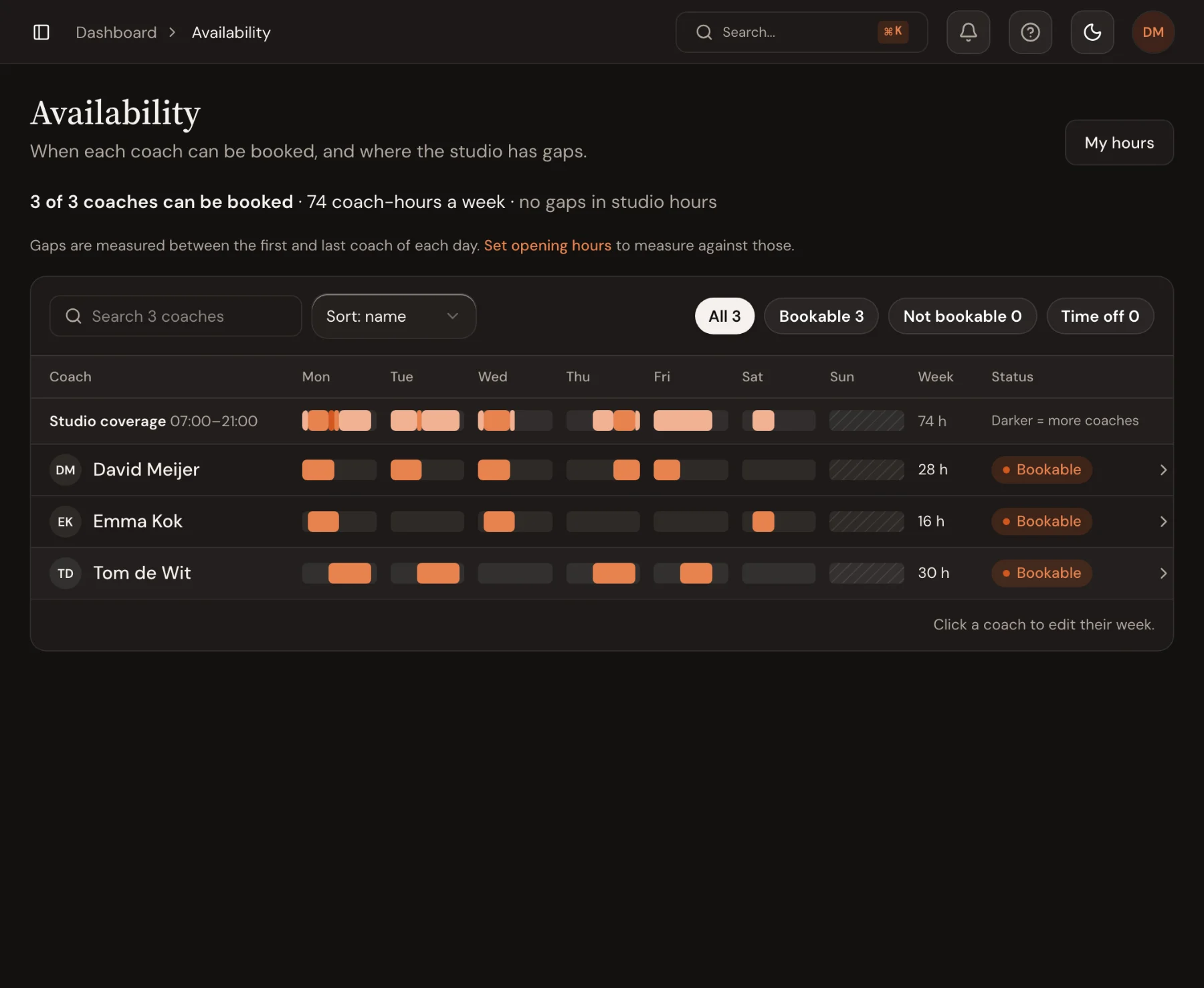
Open Availability in de zijbalk. In de teamweergave staat de week van elke coach op één rij, met bovenaan de dekking van de studio, eventuele gaten in je openingstijden en hoeveel coachuren klanten kunnen boeken. Heb je een groot team, zoek dan een coach op of filter op Not bookable.
Klik op een coach en sleep op een dag om de uren toe te voegen waarin hij geboekt kan worden. Selecteer een blok om het te verplaatsen, groter of kleiner te maken of te kopiëren. Met de pijltjes naast de naam van de coach loop je het team een voor een door.
Nieuwe uren staan open voor elk sessietype dat de coach geeft. Wil je uren vasthouden voor een paar sessietypes, bijvoorbeeld dinsdagochtend voor Fysio? Selecteer het blok, klik op For: All sessions, kies Only these en vink de sessietypes aan. Andere sessietypes kunnen dan niet in die uren geboekt worden; de aangevinkte sessietypes kunnen nog steeds in de andere uren van de coach geboekt worden. Zulke blokken krijgen strepen en een label zoals Fysio only.
Bekijk het vanuit de klant
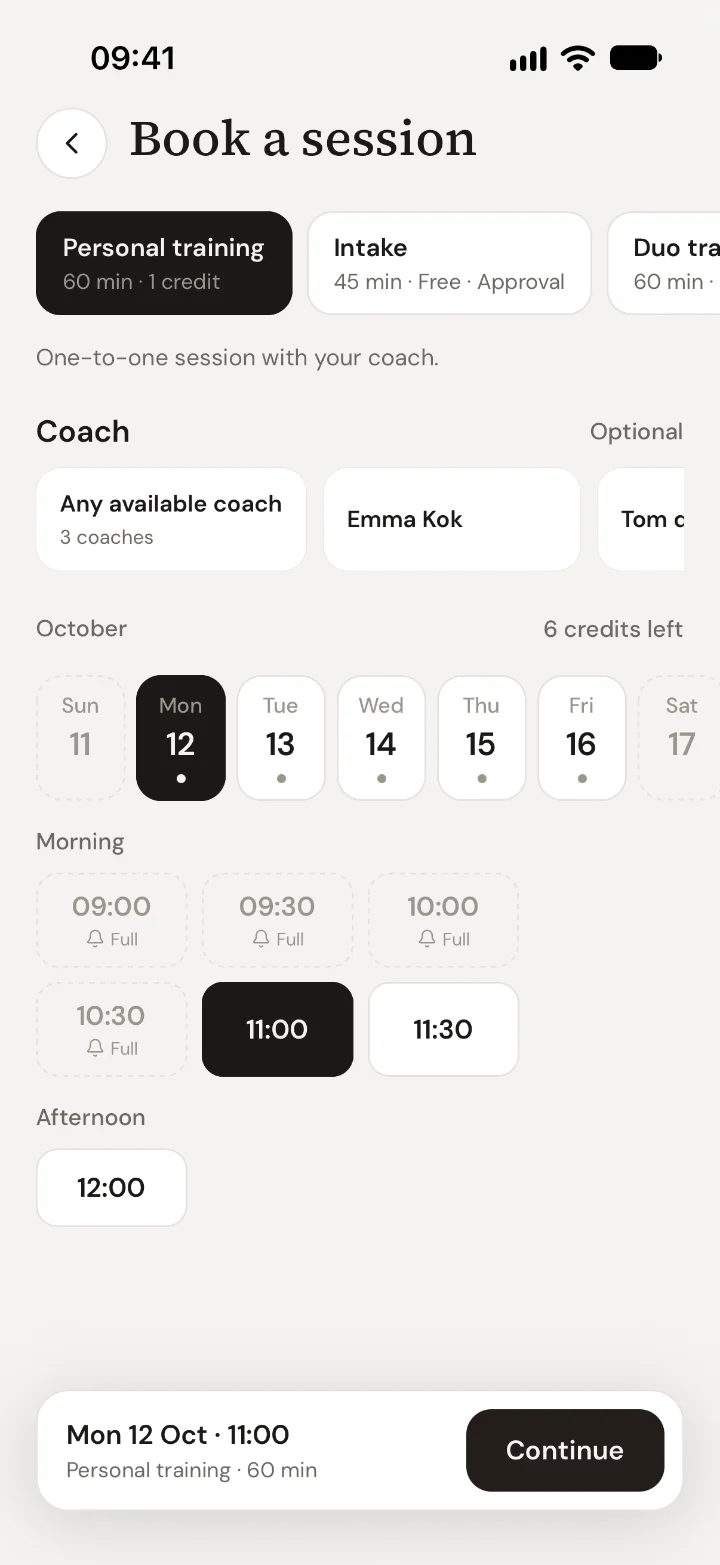
Klanten openen Sessions in de app, kiezen See all times en kiezen een sessietype, een coach (of elke beschikbare coach), een dag en een tijd. Voordat ze bevestigen, laat de app zien wat het kost en wat je annuleringsregel is.
Handel aanvragen af
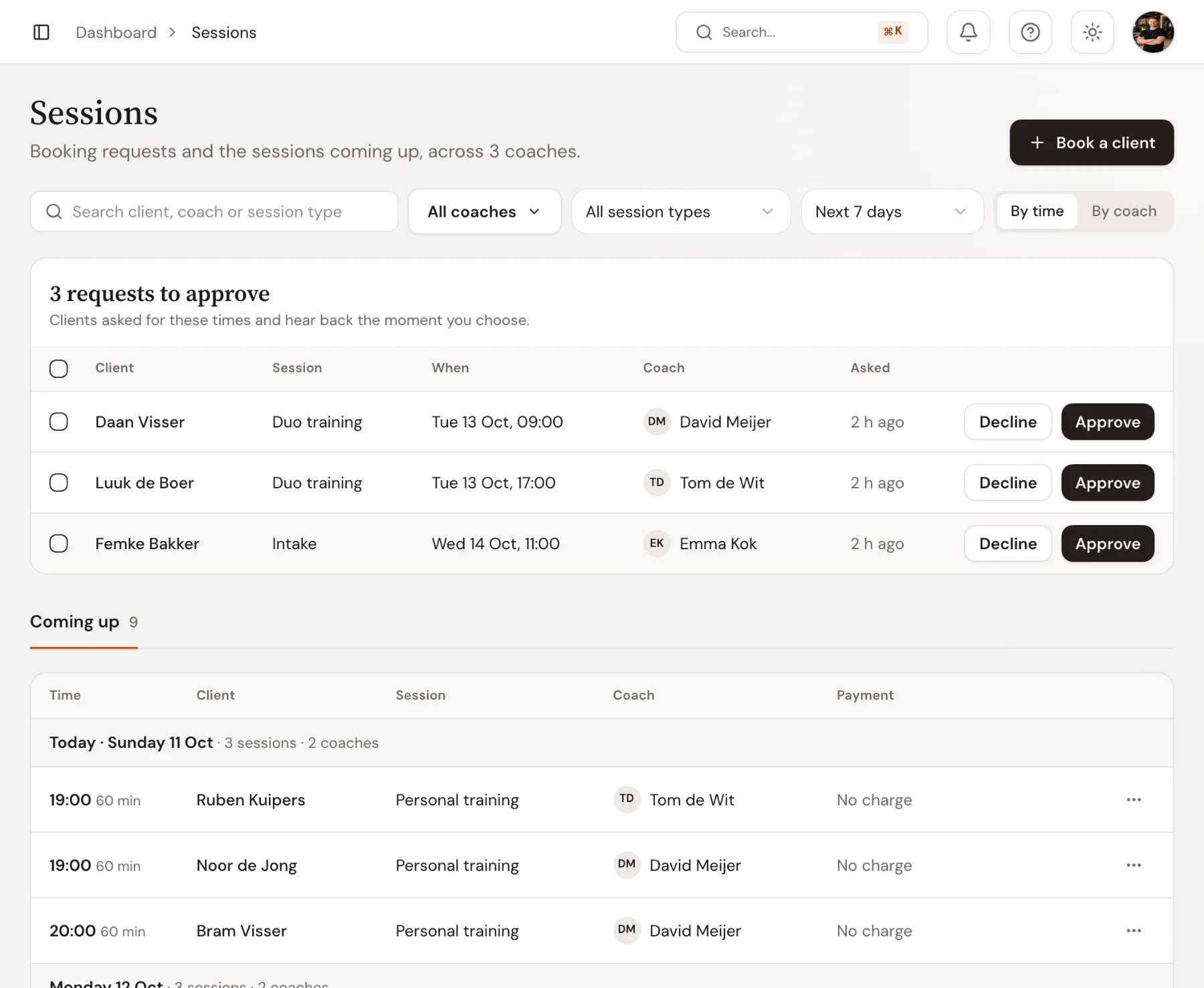
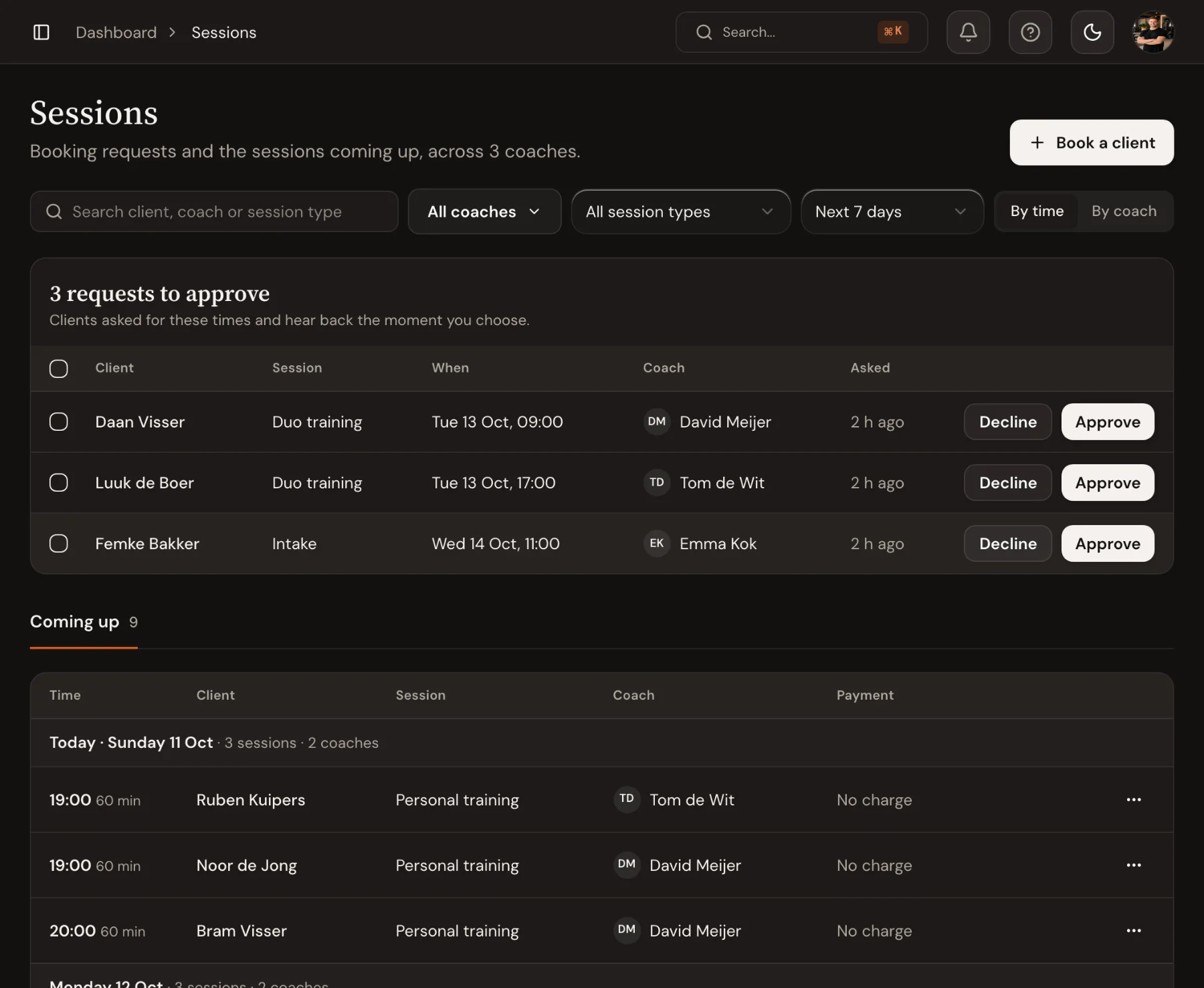
Bij sessietypes die goedkeuring nodig hebben, verschijnen aanvragen onder Sessions in het dashboard. Keur ze een voor een goed of wijs ze af. De klant krijgt in beide gevallen een melding.
Problemen oplossen
Een klant zegt dat er geen tijden beschikbaar zijn
Controleer of de coach bij het sessietype onder Who offers it staat en uren heeft onder Availability, en of de minimale boektermijn niet langer is dan de tijd tot het volgende vrije uur.
De optie voor credits ontbreekt
Voor credits en betaalde sessies moeten betalingen zijn ingesteld voor je studio. Tot die tijd kunnen sessietypes gratis zijn of alleen voor leden.
Kan een coach uren vasthouden voor één sessietype?
Ja. Selecteer het blok op de pagina Availability, klik op For: All sessions en kies Only these. Een sessietype dat niet op de locatie van het blok wordt aangeboden, is grijs.
Kan één coach verschillende uren werken op twee locaties?
Ja. Voeg de locatie toe onder Booking setup › Locations en kies hem voordat je uren sleept op de pagina Availability.

 Plan 30 minuten met Coach David