Automatische check-ins instellen
Maak een wekelijkse check-in-vragenlijst, verstuur die volgens schema met een herinnering en lees de antwoorden op de pagina van elke klant in Trainnode.
Trainnode team
3 min lezen
Een check-in is een vragenlijst die volgens schema uitgaat. Maak hem één keer, stuur hem naar je klanten, en de antwoorden komen elke week binnen zonder dat iemand eraan hoeft te denken. Weet je niet goed wat je moet vragen? Begin met de template voor een wekelijkse check-in.
Maak de check-in
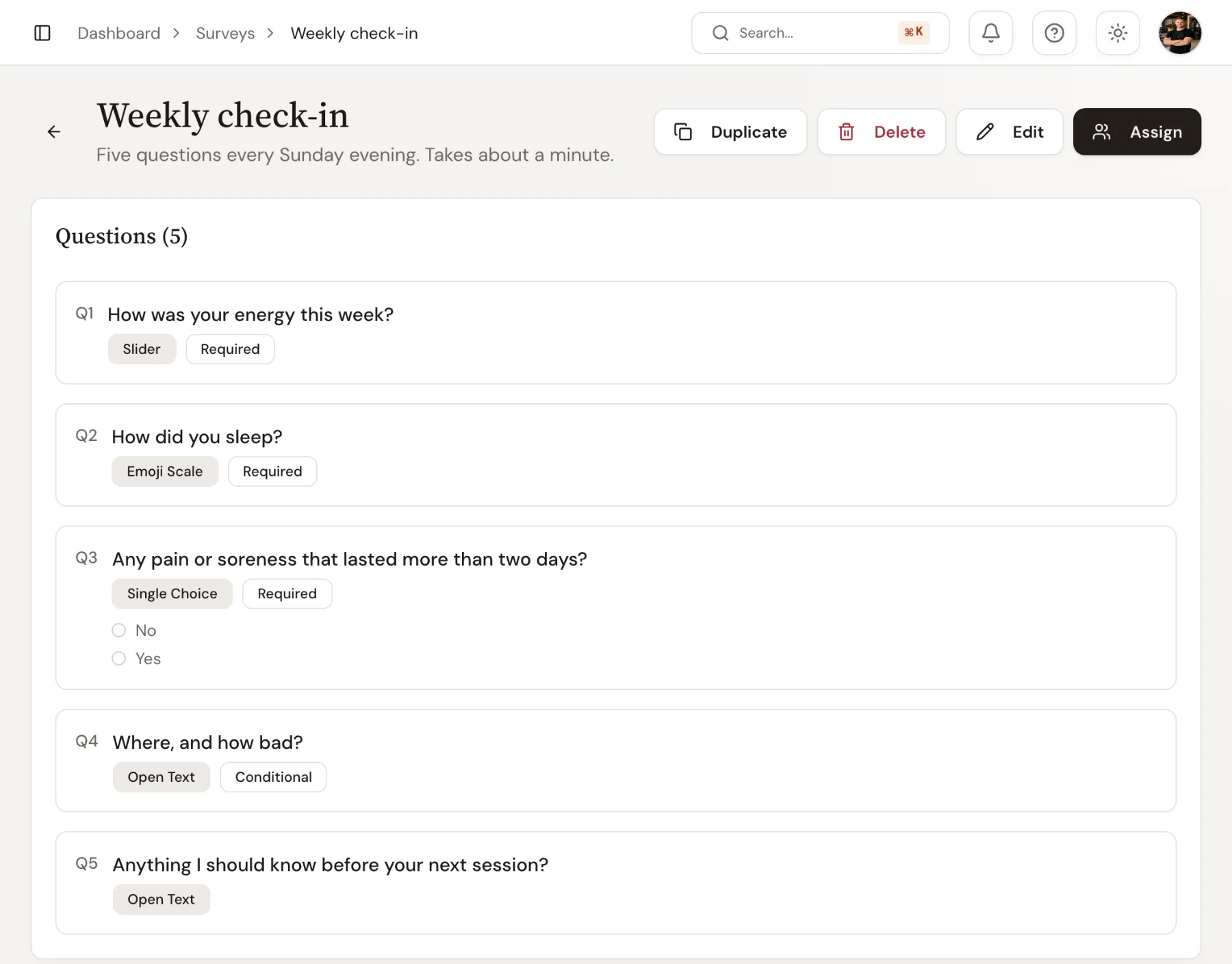
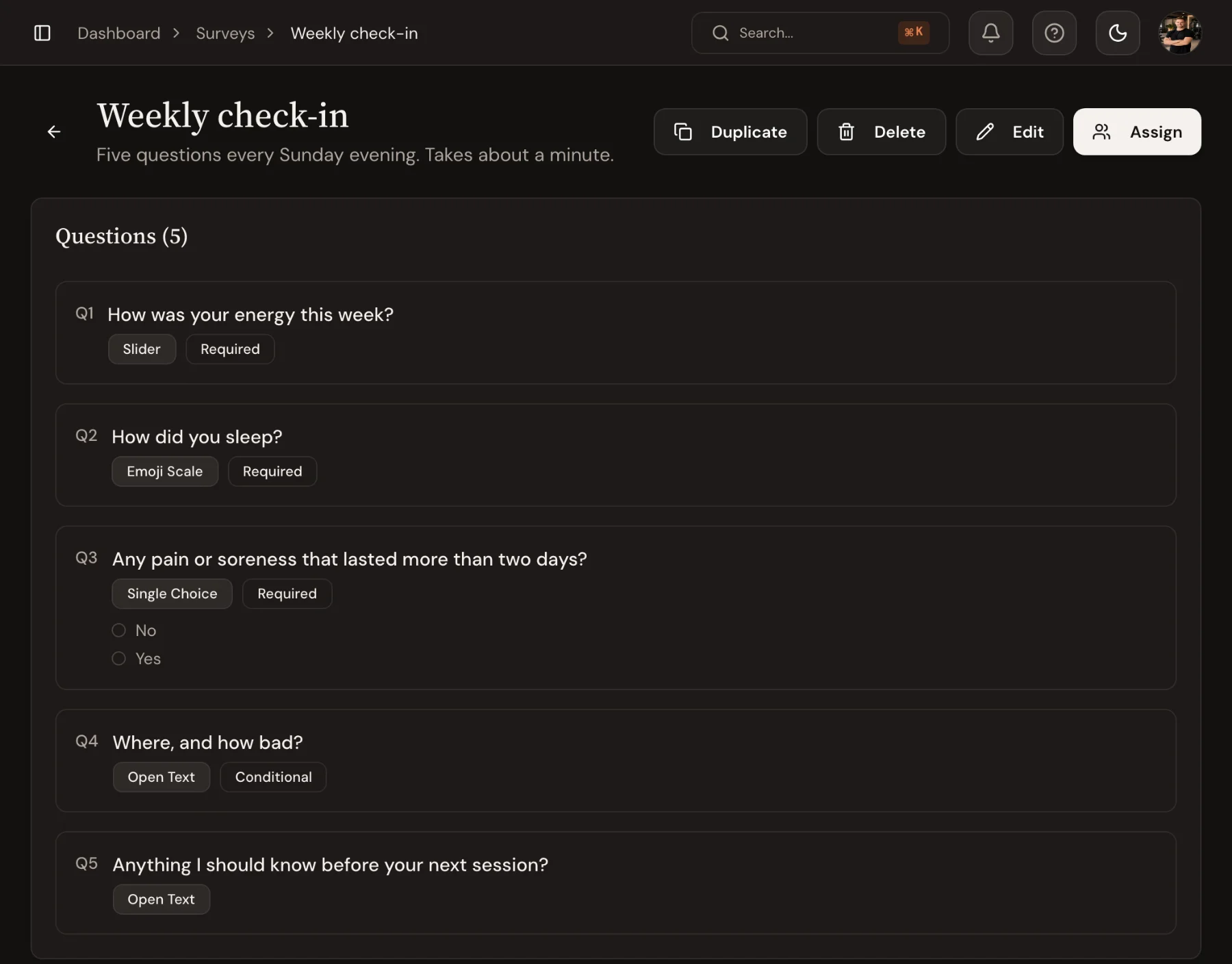
Ga naar Surveys, kies New en kies Check-in (of New survey als je studio nog geen check-ins heeft). Typ bovenaan een naam die klanten herkennen, zoals Wekelijkse check-in, en voeg vragen toe met Add question. Kies per vraag het soort antwoord:
- Slider, bijvoorbeeld energie van 1 tot 10
- Face scale, vijf gezichtjes, handig voor slaap of stemming
- Choose one en Choose several
- Open text
- Measurement, zoals lichaamsgewicht
Een vraag kan alleen verschijnen na een bepaald antwoord, zoals Waar, en hoe erg? na Ja op een vraag over pijn. Kies Done om een vraag te sluiten en de volgende te openen. Heb je al een lijst? Gebruik Paste questions, of Generate with AI om een vragenlijst op te stellen die je daarna aanpast.
Kies wanneer hij uitgaat en wie hem krijgt
Naast de vragen stelt When it goes out het standaardschema in: Once, Repeats (elke week op een vaste dag, met een tijd voor de herinnering) of After a workout. Je kunt het bij elke verzending nog aanpassen.
Onder Settings bepalen drie schakelaars wat er gebeurt:
- Count as a check-in laat je de antwoorden koppelen aan een voortgangsgesprek.
- Send to every new client geeft elke nieuwe klant de vragenlijst automatisch.
- Suggest for new clients vinkt hem alvast aan als je een klant toevoegt.
Stuur hem naar klanten
Open de vragenlijst en kies Send to clients. Kies de klanten en dan het schema:
- Recurring: elke week (of om de paar weken) op een vaste dag, met een herinnering op een vast tijdstip
- One-time: één keer, bijvoorbeeld voor een voortgangsgesprek
- After workout: een paar vragen na een bepaalde workout, nu het nog vers is
Kies Assign to 3 clients (de knop telt wie je hebt gekozen). Klanten die hem al hebben, zijn aangevinkt met de datum sinds wanneer. Heeft iedereen die je koos hem al eens beantwoord, dan staat er Assign again op de knop.
Lees de antwoorden
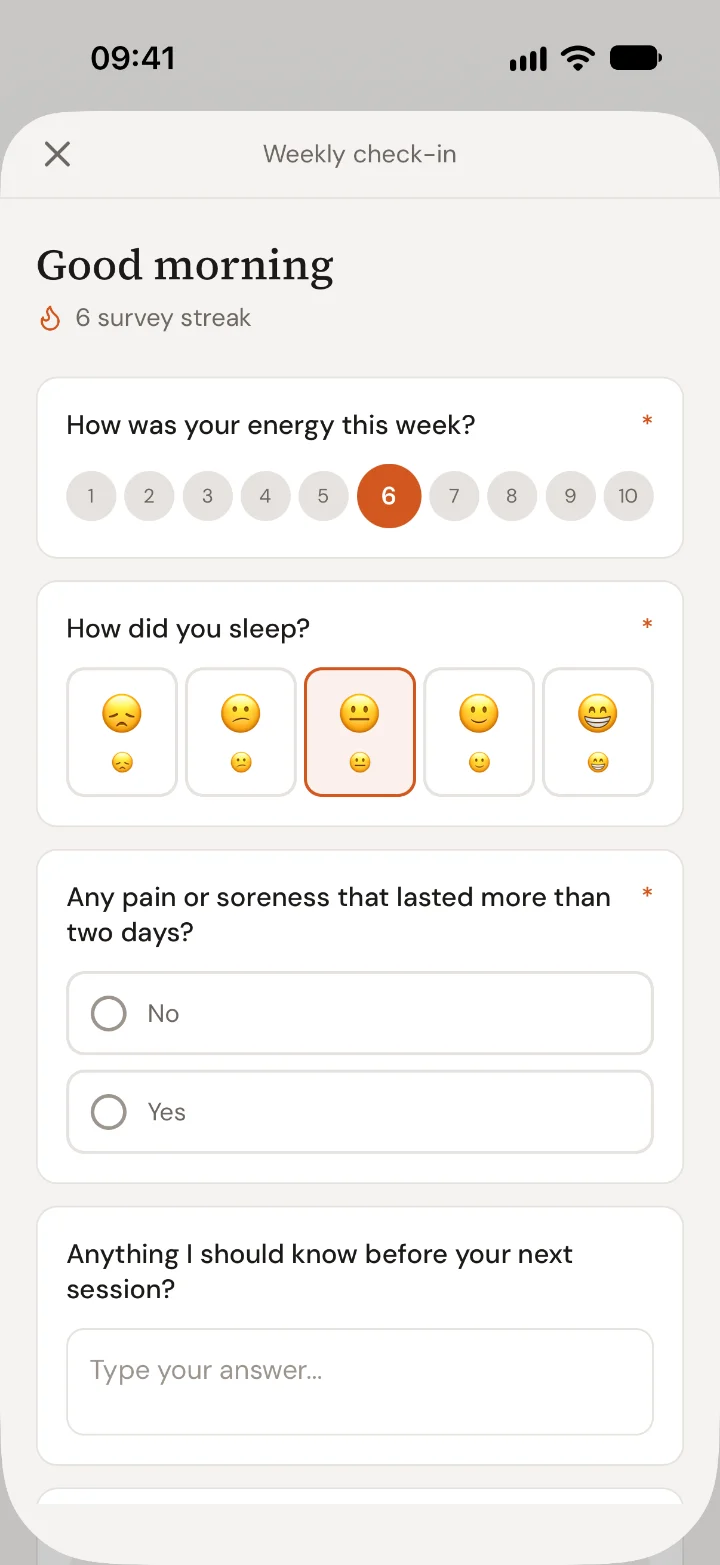
Klanten beantwoorden in de app één vraag tegelijk, onder jouw naam, en zien hun check-in-reeks als ze hem versturen. Op de vragenlijst toont Who gets it van elke klant de laatste acht weken en één status. Bij klanten die te laat zijn, staat een knop Message, en het ⋯-menu van de rij heeft See answers, Send reminder, Pause en Remove….
See answers opent één tabel voor die klant: een rij per vraag, de vijf meest recente antwoorden naast elkaar, wat gebruikelijk is voor deze klant en een kleine trend. Antwoorden die aandacht verdienen zijn gemarkeerd, en met de knoppen Worth a look, Changed en Notes maak je lange vragenlijsten overzichtelijk. Klik op een trend om die over een langere periode te bekijken, en zet hem met Add data naast workouts, een oefening, voeding of gezondheidsdata op dezelfde dagen. De antwoorden staan ook op de pagina van de klant onder Goals & check-ins (Goals & reviews als voortgangsgesprekken aanstaan).

 Plan 30 minuten met Coach David