Een klant toevoegen en de app-uitnodiging sturen
Voeg een nieuwe klant toe in Trainnode met doelen en gezondheidsnotities, kies de eerste check-ins en stuur de mail waarmee ze in de app komen.
Trainnode team
2 min lezen
Als je een klant toevoegt, maak je een profiel aan in je dashboard en krijgt de klant een mail met een inloglink en de app. Wil je een hele lijst in één keer overzetten? Gebruik dan Klanten importeren.
Open Add a client
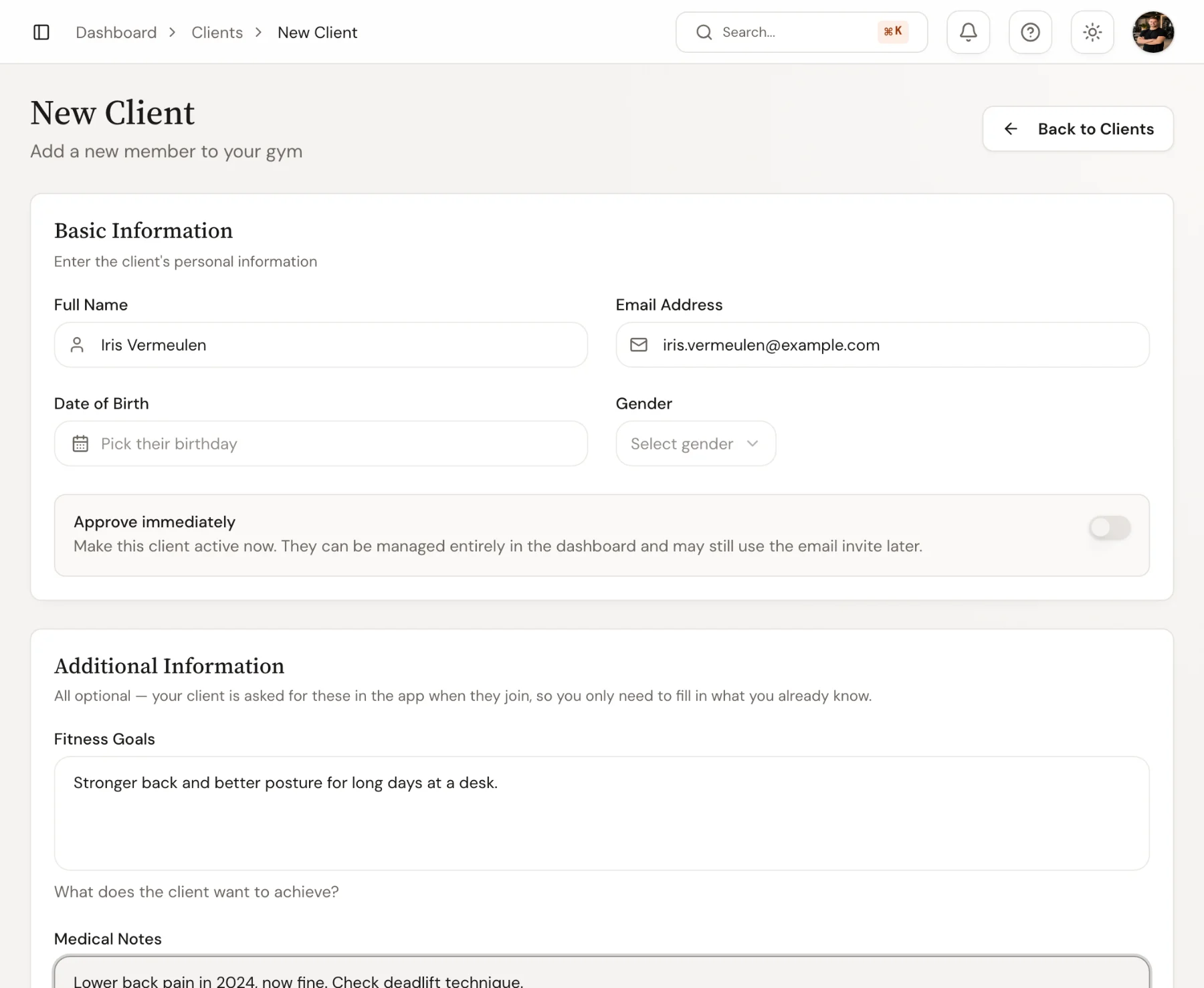
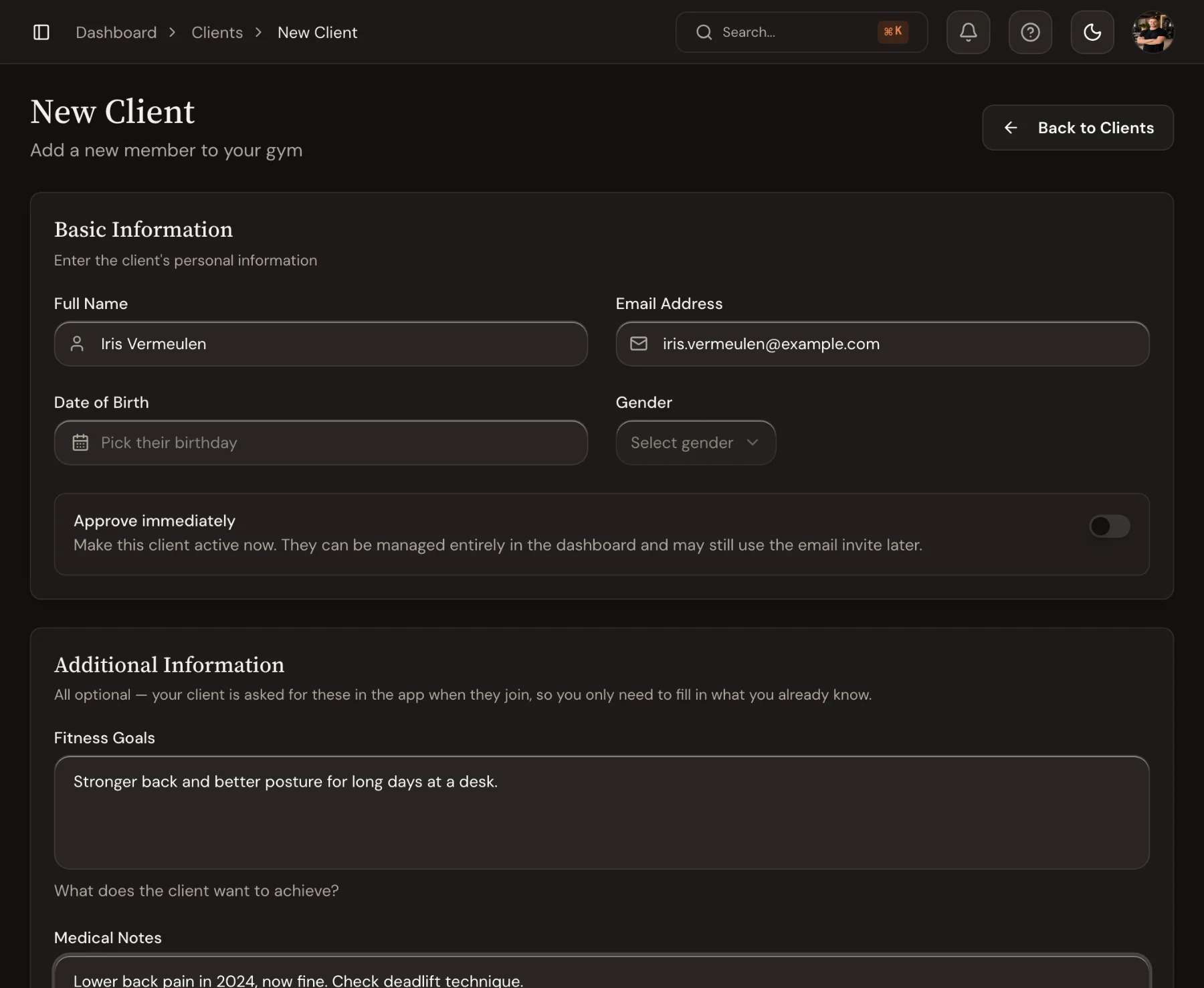
Ga naar Clients en kies Add client. Vul onder Who de Full name en het Email in. Meer heb je niet nodig om de uitnodiging te sturen. Geboortedatum en geslacht zijn optioneel.
Kies de coach en vul in wat je al weet
Kies onder Coaching de Coach. Daar sta jij standaard; zoek op naam, en de coaches met de minste klanten staan bovenaan. Vul daarna de Goals en Health notes van de klant in, zoals blessures of aandoeningen waar je rekening mee wilt houden. Alles hier is optioneel: de rest vraagt de app zelf bij het aanmelden, dus vul alleen in wat je al weet.
Kies de eerste week
Onder First week staan de vragenlijsten voor nieuwe klanten al aangevinkt, zoals een intakeformulier. Een vragenlijst met het label Always sent gaat naar elke nieuwe klant; een vragenlijst met New clients kun je uitvinken. Zet Show all surveys aan om er nog een toe te voegen.
In hetzelfde blok neem je met je webcam een korte Welcome video op, of je uploadt er een. De klant ziet hem onder For you op het startscherm van de app tot hij bekeken is, en kan hem later terugkijken via het profiel. Dertig seconden van jouw gezicht maakt meer indruk dan welke welkomstmail ook.
Stuur de uitnodiging
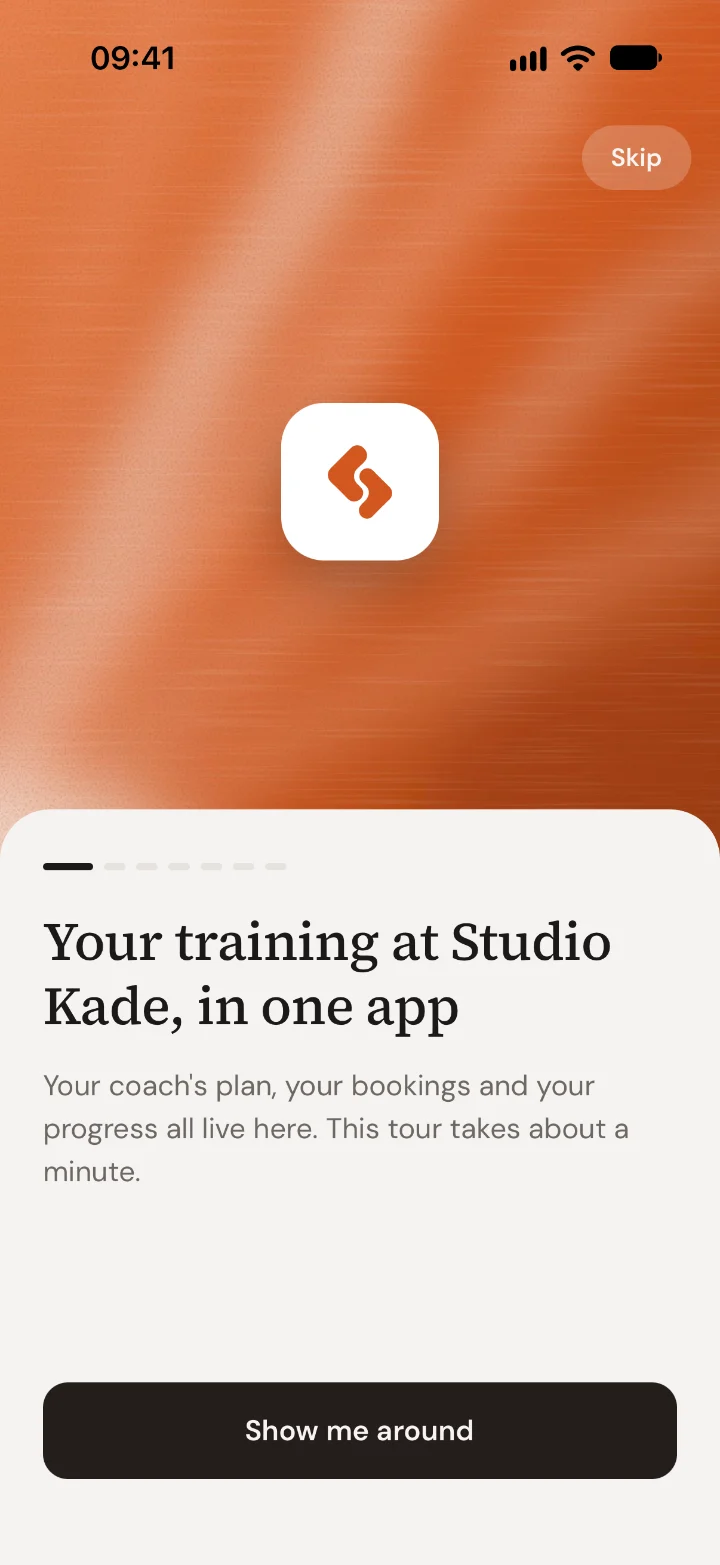
Controleer What happens next naast het formulier en kies dan Send invite in de balk onderaan. De klant krijgt een mail met een inloglink en een link om de app te downloaden. Tikt de klant erop, dan is hij ingelogd en ziet hij een korte rondleiding door de app met de naam van je studio. Tot de klant accepteert, staat hij in het tabblad Invited bij Clients. Daar kun je via het ⋯-menu van de rij de link delen, de uitnodiging opnieuw sturen of intrekken.
Zet onder Access de optie Make active now aan om de klant meteen actief te maken; de knop heet dan Add active client. Zo kun je de training al plannen en sessies voor de klant boeken voordat die de mail heeft geopend.
Goed om te weten
- Verwijs leden naar Aan de slag met de Trainnode-app als ze vragen hebben over inloggen.
- Controleer het e-mailadres voordat je verstuurt. De uitnodiging gaat naar dat adres, en een klant die met een ander adres inlogt, ziet je studio niet.

 Plan 30 minuten met Coach David