Een workout bijhouden in de Trainnode-app
Zo start je de workout die je coach heeft gepland, log je je sets met je vorige cijfers ernaast, gebruik je de rusttimer en rond je af.
Trainnode team
3 min lezen
Je coach plant je workouts in Trainnode. Train je zelfstandig, log ze dan in de app, zodat je coach ziet wat je hebt gedaan en de volgende stap kan plannen.
Start de workout
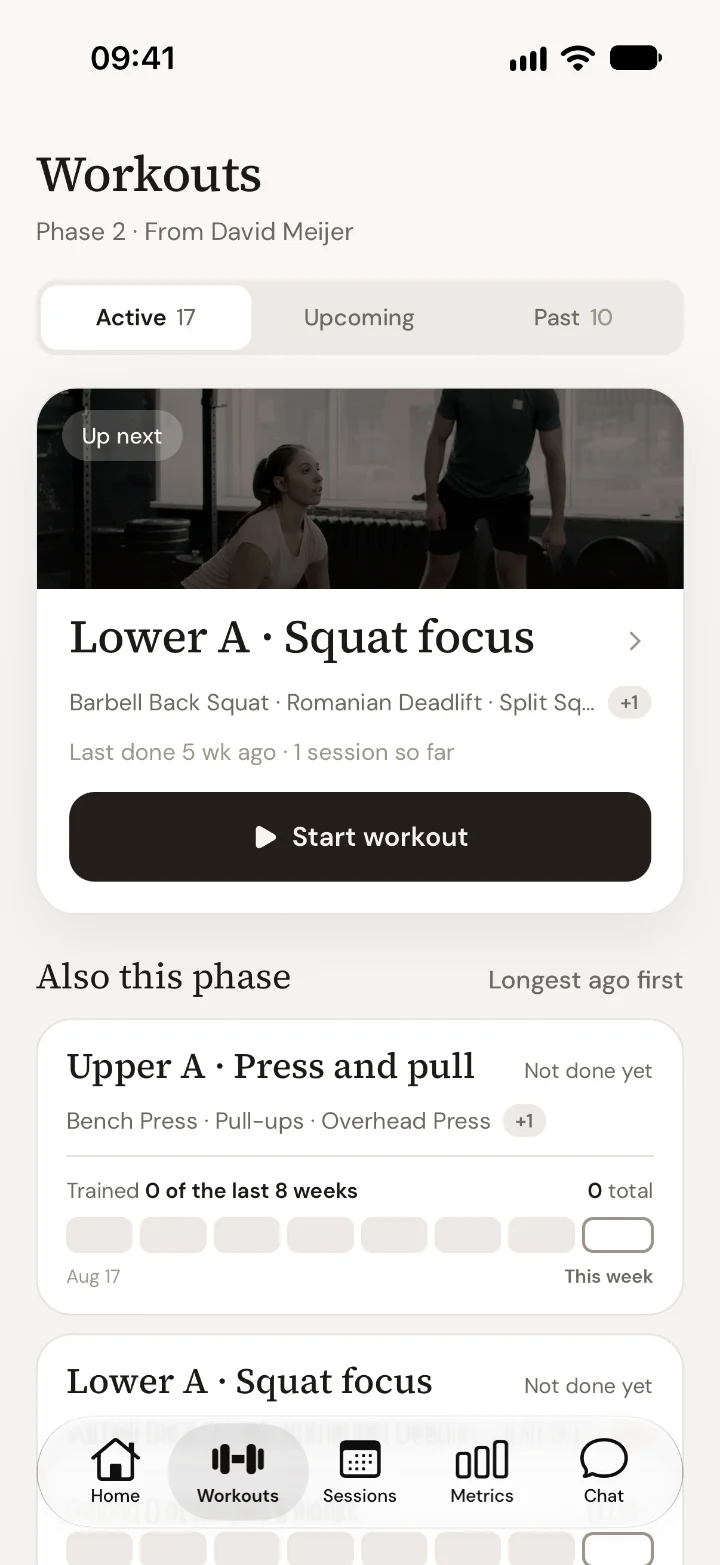
Op Home staat de workout van vandaag bovenaan: tik op Start workout. Je kunt ook Workouts openen, waar de workout van vandaag bovenaan de lijst staat onder Assigned to you. Tik erop en tik dan op Start Workout.
Log elke set
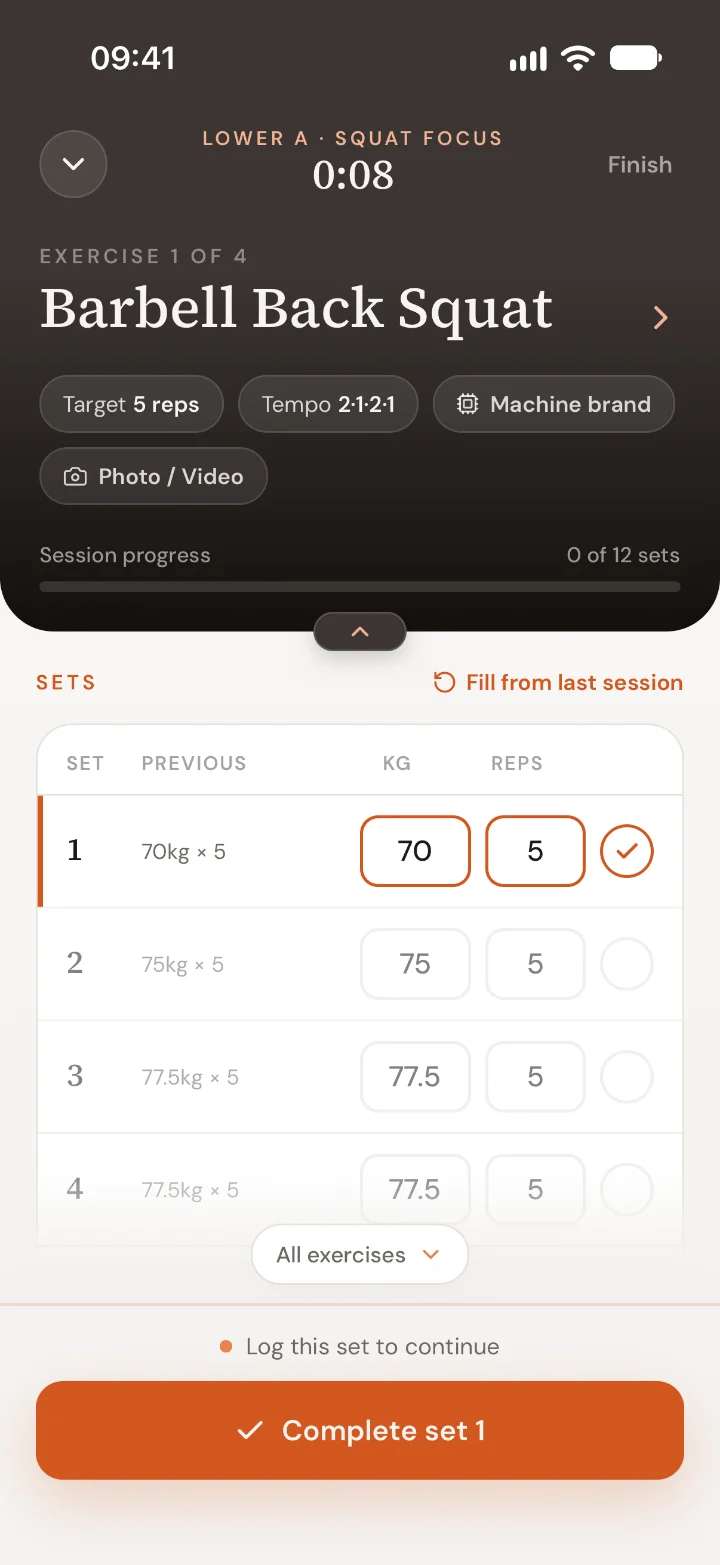
Bij elke oefening zie je je doel en onder Previous wat je de vorige keer deed. Gewicht en herhalingen zijn al ingevuld vanuit je schema. Pas ze aan als je iets anders hebt gedaan en tik dan op Complete set.
Tik op Fill from last session om de cijfers van de vorige keer over te nemen. Na de laatste set van een oefening brengt de knop onderaan je naar de volgende. Wil je naar een andere oefening springen, scrol dan omlaag. Vergeten je herhalingen in te vullen? Als je op het vinkje tikt, opent het cijferpaneel, en met Log set sla je de set op.
De warming-ups komen eerst, met bovenaan een knopje voor elke oefening, zodat je ertussen kunt wisselen zoals bij een superset.
Rust
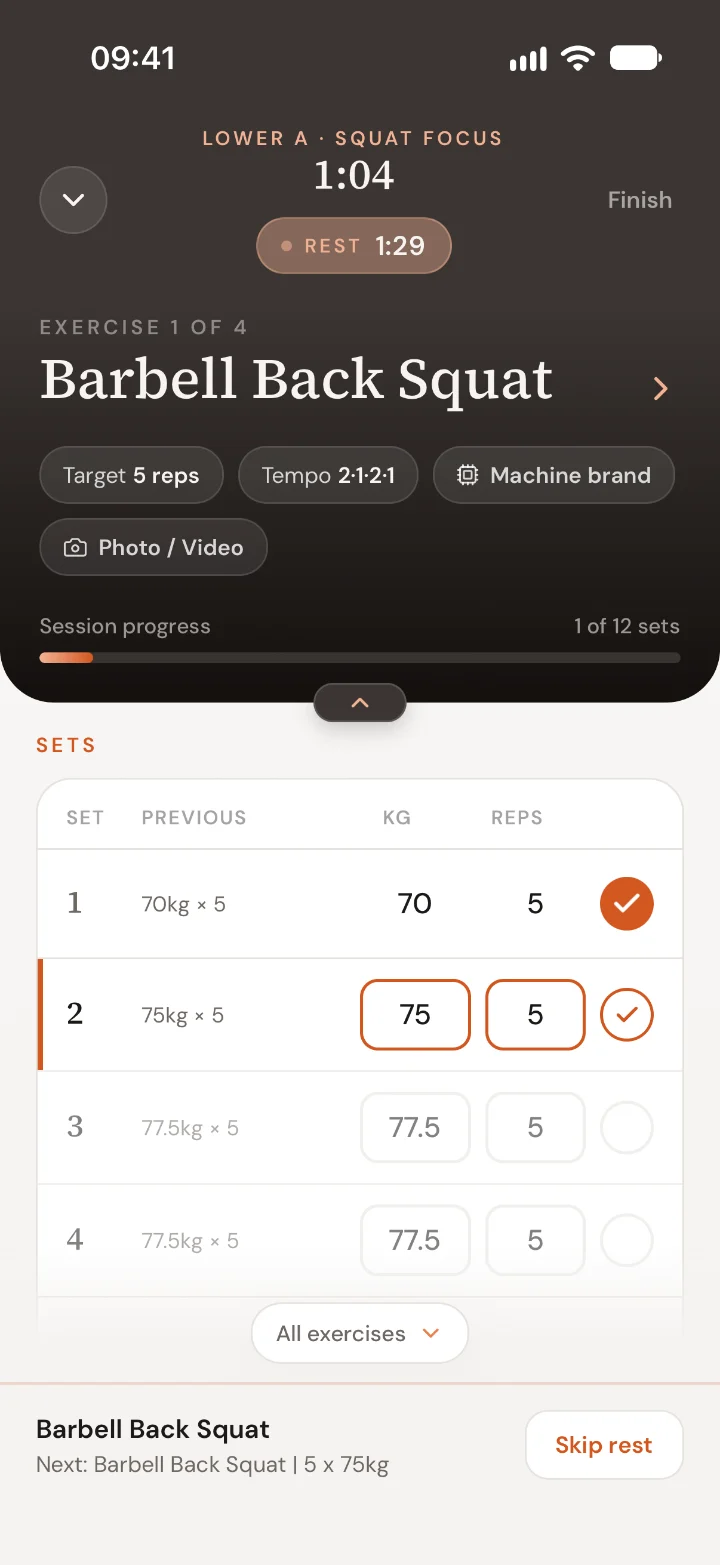
Na elke set neemt de rustafteller de bovenkant van het scherm over, met daaronder wat er hierna komt. Tik op +30 s voor meer rust, of op Skip als je eerder klaar bent. Vraagt je coach hoe zwaar een set was, tik dan onderaan een cijfer aan.
Rond af
Als alle sets gelogd zijn, tik je onderaan op Finish workout, of op elk moment bovenaan op Finish. Zijn er nog sets niet gelogd, dan kun je die daar alsnog loggen of op Finish without them tikken. Stond de workout urenlang open, dan kies je zelf hoe lang je hebt getraind, zodat hij niet als twee dagen wordt opgeslagen. Daarna zie je een overzicht van je workout, en kun je aangeven hoe het ging, waar je hebt getraind en een notitie achterlaten voor je coach. Die vragen mag je overslaan; de workout is al opgeslagen. Het overzicht toont je tijd, volume en sets, eventuele persoonlijke records en hoe je het deed vergeleken met de vorige keer. Bovenaan staat je deelkaart klaar: tik op Story om hem te posten, of op Done om te sluiten.
Goed om te weten
- Train je met je coach? Dan kan je coach de sessie aan zijn of haar kant loggen. Je ziet de sets dan gaandeweg op je telefoon verschijnen.
- Geen bereik in de gym? Train gewoon door. Je sets blijven afgevinkt en worden verstuurd zodra je weer online bent; bovenaan het scherm zie je hoeveel er nog wachten.
- Je kunt de app verlaten tijdens een workout. De timer loopt door, en op de iPhone zie je de rusttimer op je vergrendelscherm.
- Even een ander tabblad bekijken tijdens je workout? Op de iPhone houdt een balk boven de tabbalk je set en de workouttimer in beeld. Tijdens je rust telt hij af, met +30s om langer te rusten, en zie je Rest is up zodra je weer mag. Tik erop om terug te gaan naar je workout.
- Wil je een foto of video van een set toevoegen voor je coach? Tik bij de oefening op Machine · Photo (of Photo / Video).
- Heeft je coach een tip achtergelaten? Die staat onder de naam van de oefening. Tik erop om de hele notitie te lezen of een vraag te stellen.
- Weet je niet precies hoe een oefening gaat? Tik op de naam. How to laat de opzet van vandaag zien (tempo, machine, materiaal), de notitie van je coach en hoe je de oefening uitvoert, met de demovideo bovenaan. Progress en History laten elke keer zien dat je hem hebt gedaan.
Klopt er iets niet aan je schema? Vraag het je coach in Chat.

 Plan 30 minuten met Coach David