Je eten bijhouden in de Trainnode-app
Zo houd je je eten bij in de Trainnode-app: zoeken, een maaltijd opschrijven, een barcode scannen, een maaltijd herhalen en reacties van je coach lezen.
Trainnode team
2 min lezen
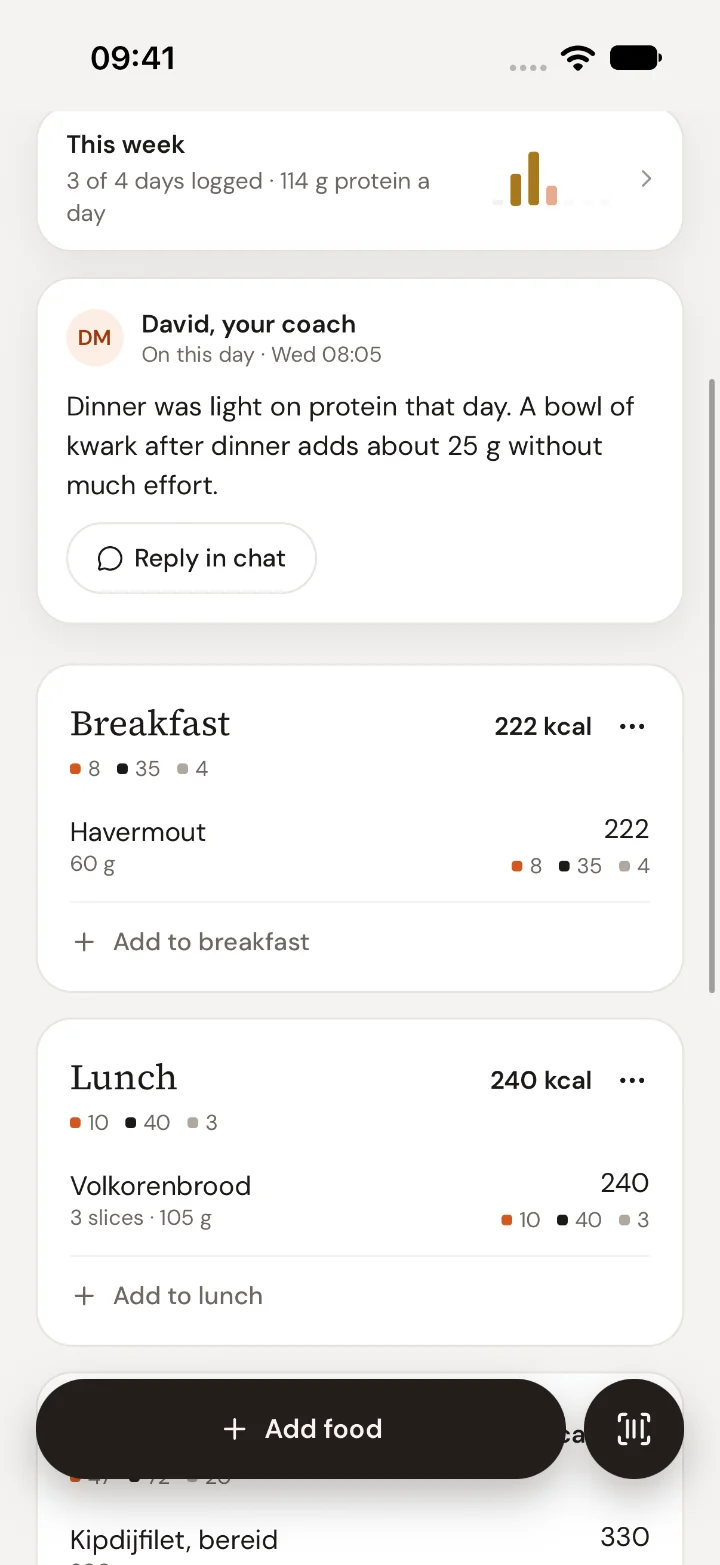
Heeft je coach calorie- en macrodoelen voor je ingesteld, dan laat de app gaandeweg zien hoe je dag optelt. Je coach ziet je week en kan een reactie achterlaten bij een dag.
Voeg eten toe
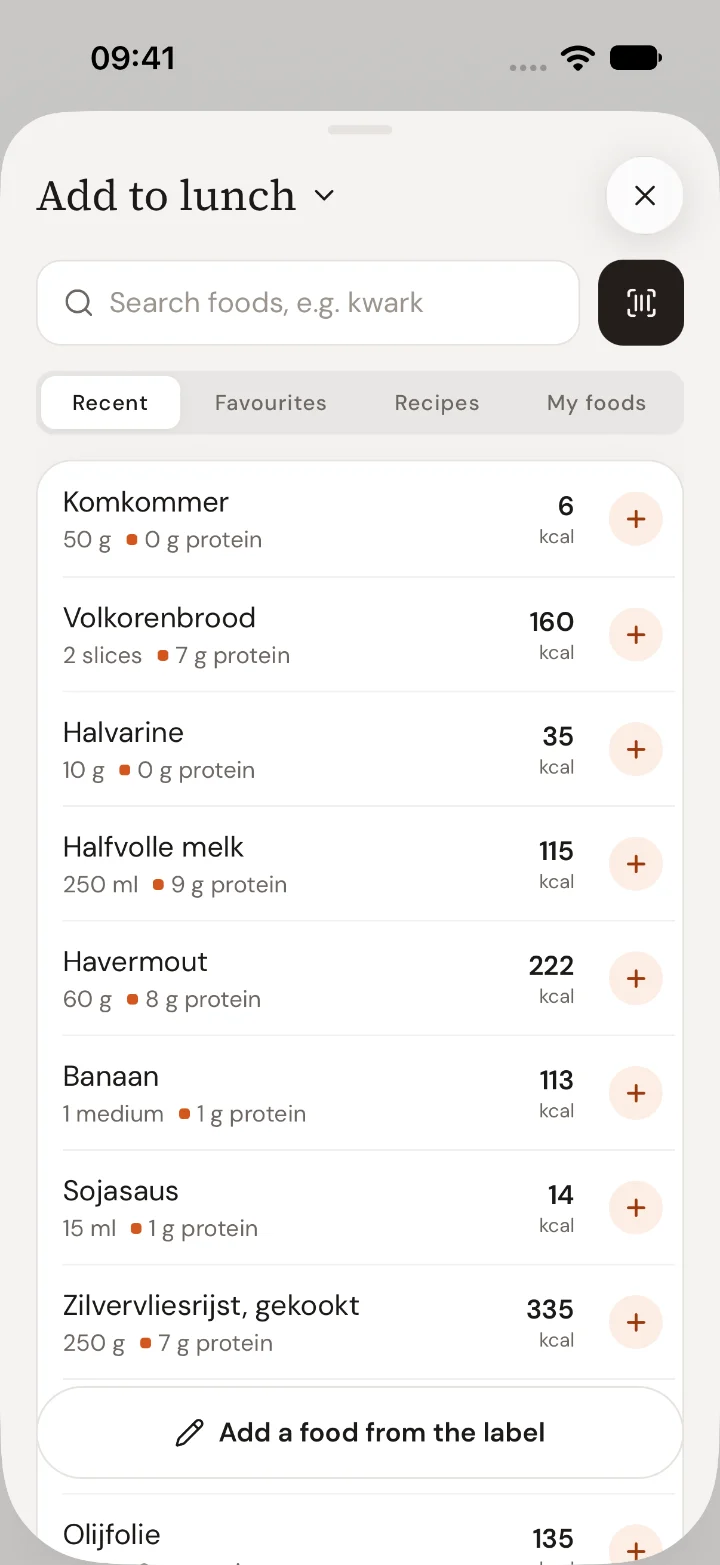
Tik op Log food op Home, of open Food en tik op Add food. Zoek op wat je hebt gegeten, bijvoorbeeld kwark. Wat je eerder at staat bovenaan, en onder Recent, Favourites, Recipes en My foods staan de producten die je vaak gebruikt op één tik afstand.
Of schrijf het op
Tik in het venster Add food op Write it out en beschrijf de maaltijd in je eigen woorden, bijvoorbeeld twee eieren op toast met boter en een flat white. Schrijf je je hele dag op? Noem dan de maaltijden (ontbijt: …, lunch: …), dan komt elk product bij de juiste maaltijd. Tik op Find the foods: de app laat zien wat hij heeft gevonden, met de hoeveelheden. Tik op een product om een andere match te kiezen of de hoeveelheid aan te passen, tik op × om het weg te laten, en voeg alles in één tik toe. Hoeveelheden die de app moest schatten zijn gemarkeerd, zodat je ze kunt controleren.
Kies hoeveel
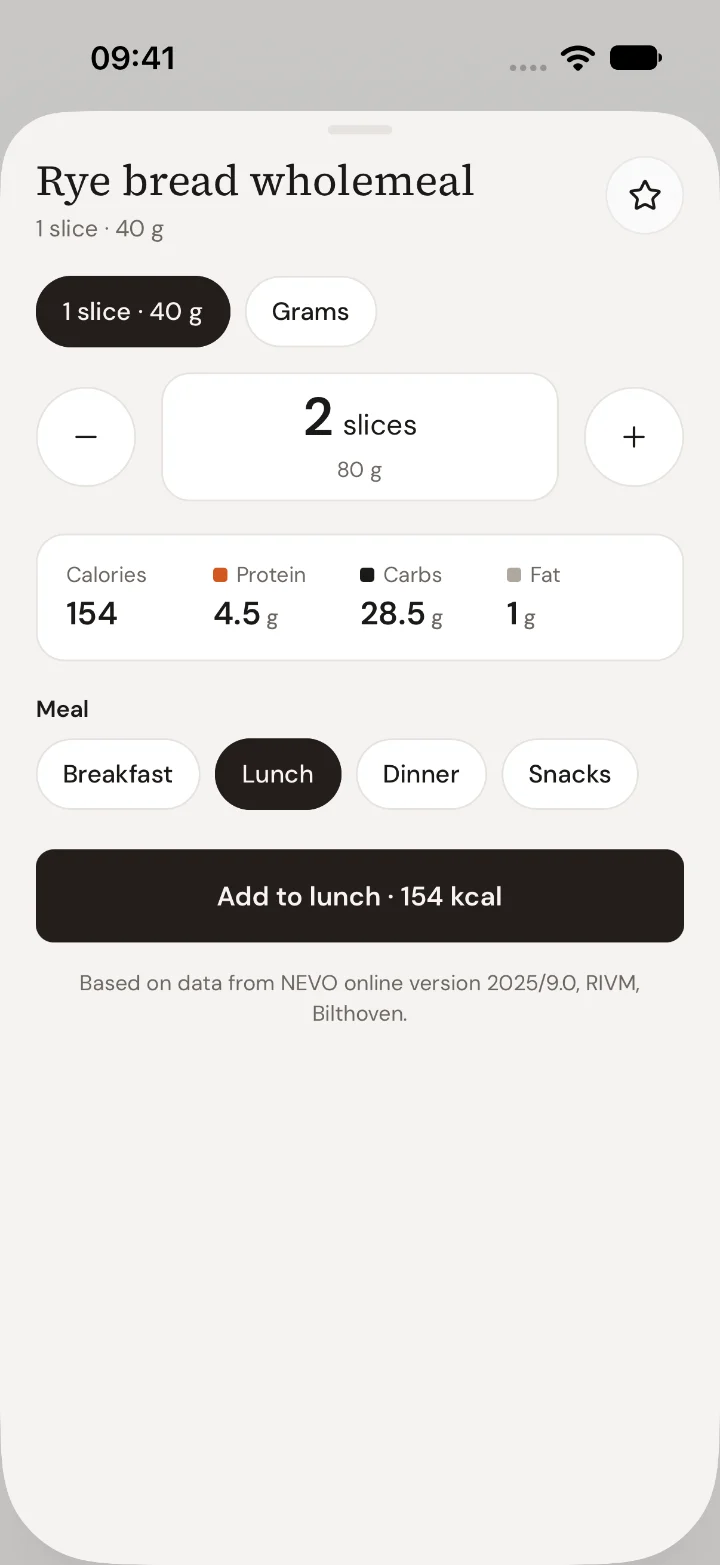
Kies een portie, zoals 1 slice, en tel op met +: de app laat 2 slices zien, niet 70 g. Met + en − ga je per halve portie, dus 1½ scoops is twee tikken, en je kunt op het getal tikken om elke hoeveelheid in te typen, zoals 0,75. Je kunt ook overschakelen naar Grams. Controleer de maaltijd en tik op Add to die maaltijd.
Scan een barcode
Tik op de barcodeknop naast Add food en houd de barcode in het kader. Hij scant vanzelf. Niet gevonden? Lees Een product toevoegen dat nog niet in de app staat.
Herhaal een maaltijd
Tik op een nieuwe dag op Log yesterday's breakfast again om een hele maaltijd over te nemen. Op een eerdere dag vind je in het ···-menu van een maaltijd Copy to today en Save as recipe.
Lees de reactie van je coach
Reageert je coach op een dag, dan krijg je een melding en staat de reactie bij die dag, boven je maaltijden. Tik op Reply in chat om te antwoorden.
Goed om te weten
- Tik op een product om de hoeveelheid aan te passen of het naar een andere maaltijd te verplaatsen. Veeg naar links om het te verwijderen; met Undo zet je het terug.
- Ga je over een doel heen, dan zie je dat, zonder oordeel. Log de dag zoals hij was; daar kan je coach je mee helpen.
- Een dag die je hier logt, vervangt de totalen uit Apple Health voor die dag.

 Plan 30 minuten met Coach David